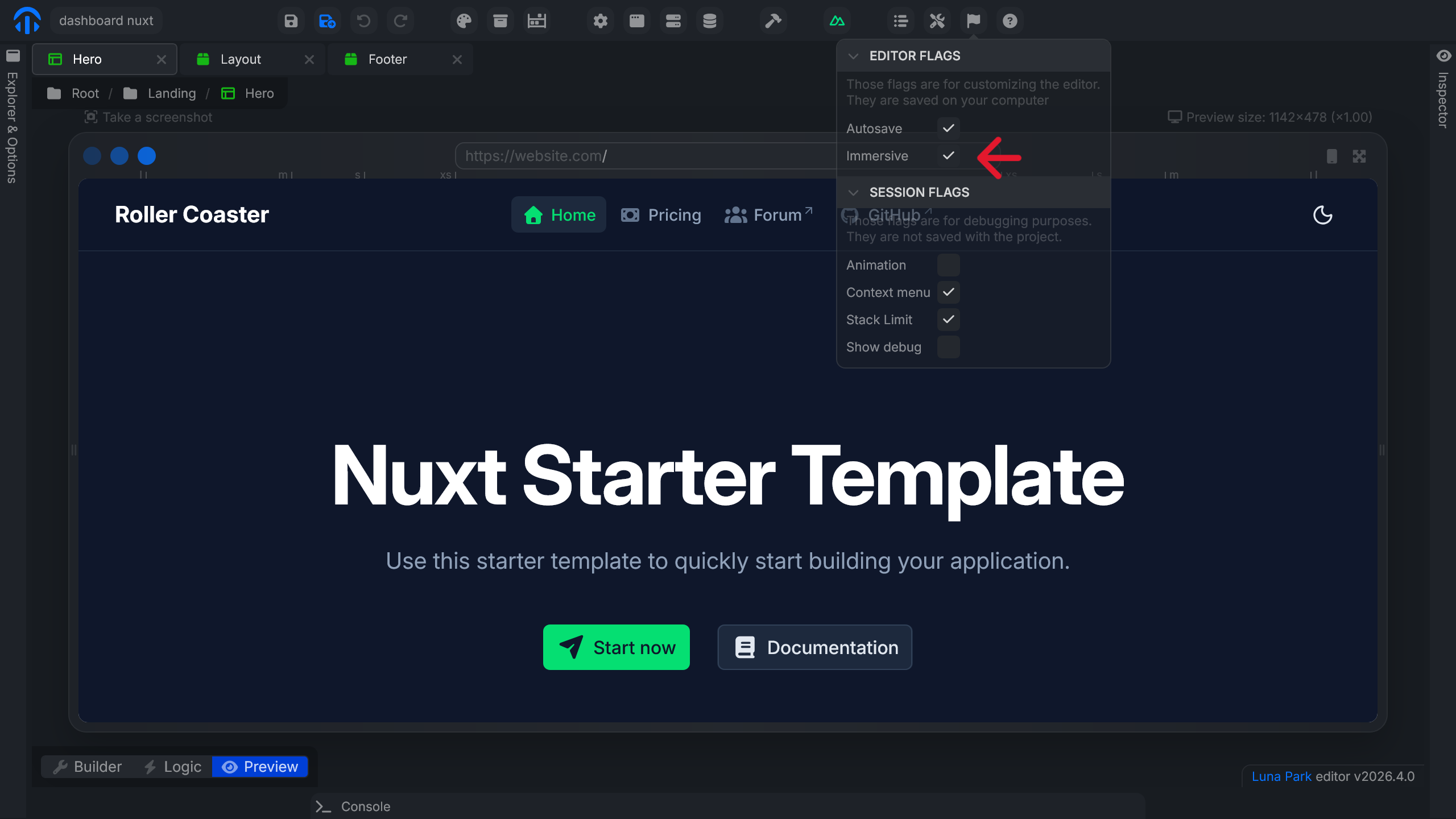
Éditeur
L'éditeur vous permet de construire votre application en utilisant des mises en page et une logique visuelle. Il se compose de plusieurs panneaux qui servent différents objectifs. Chaque panneau est redimensionnable, et sa taille est mémorisée.
L'Explorateur
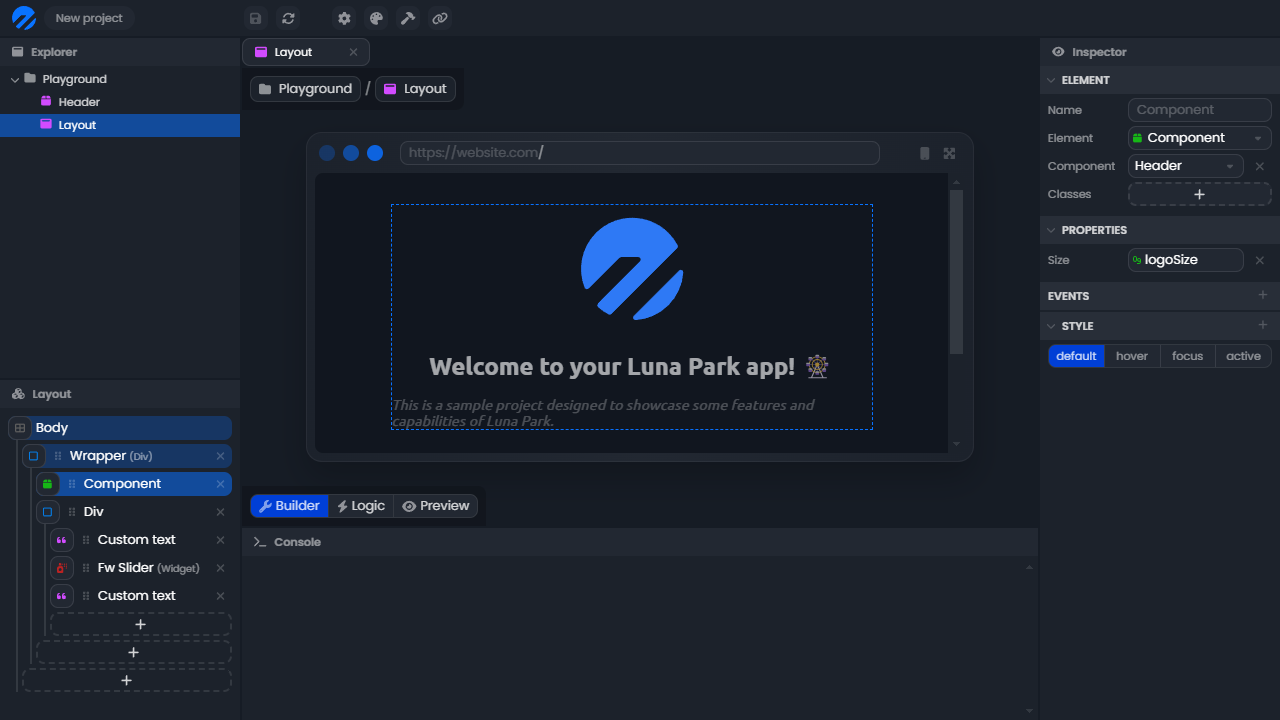
L'explorateur est situé en haut à gauche de l'éditeur. Il liste les fichiers de votre projet. Créez un nouveau fichier avec un clic droit, ouvrez-le avec un double-clic, renommez-le avec F2 et supprimez-le avec la touche Suppr. Vous pouvez créer des dossiers pour mieux organiser votre projet, mais la structure n'affecte pas la logique de votre application.
Le bouton de tri bascule entre un tri par type et un tri par nom.
Panneau des Options
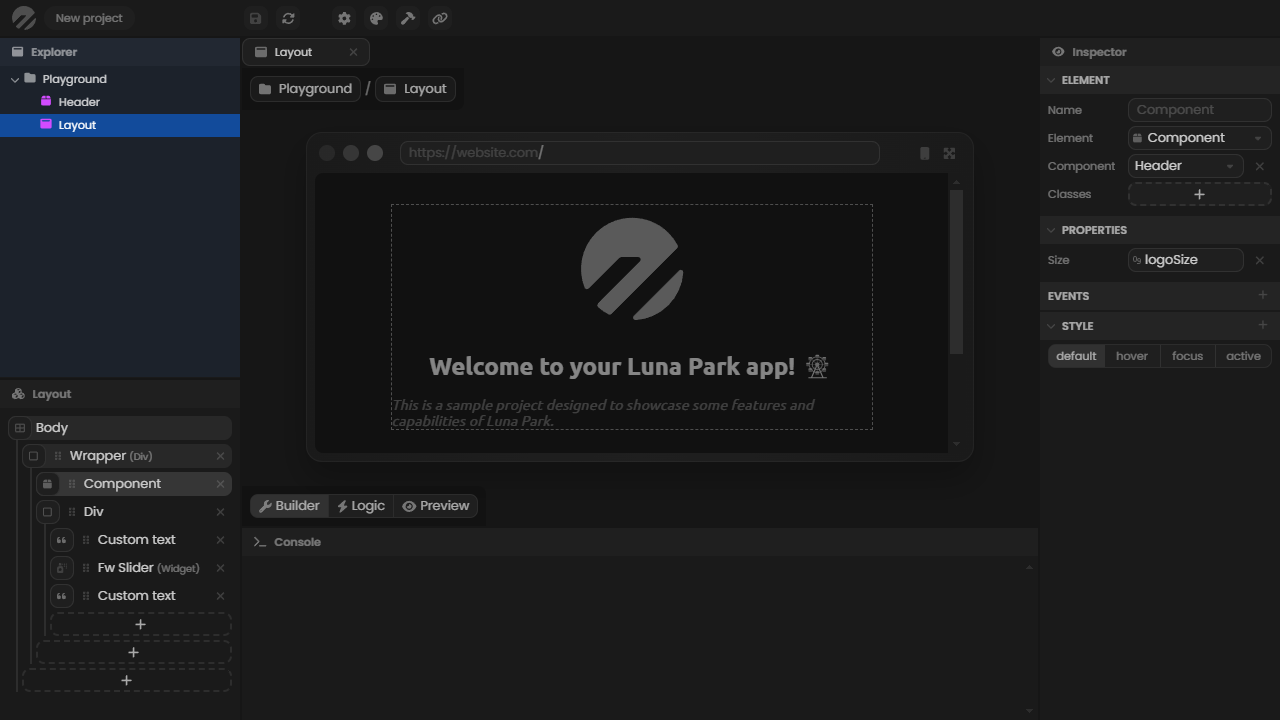
Le panneau des options est situé en bas à gauche de l'éditeur. Son contenu dépend du fichier ouvert :
- pour une page ou un composant, il affiche l'arborescence de mise en page (utilisez Collapse layout pour la replier) ;
- pour un script, une route ou un store, il liste ses variables locales (Local Variables) et ses fonctions (Functions).
Onglets
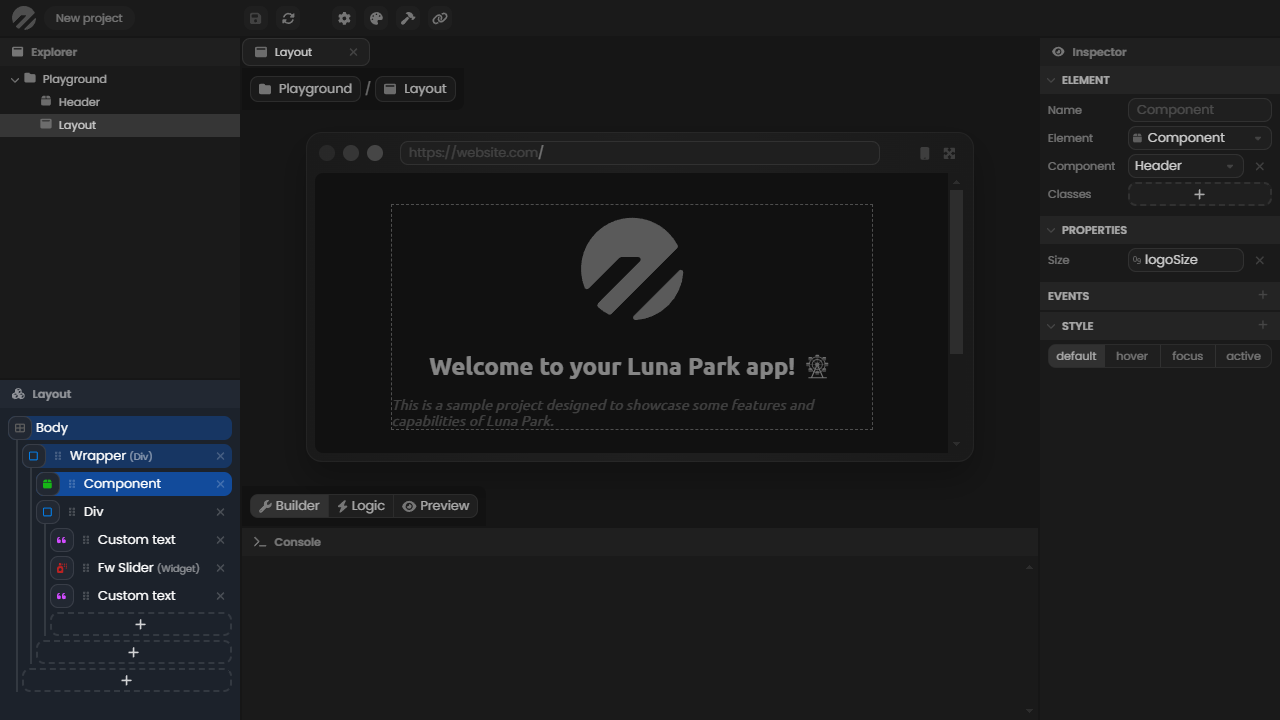
Chaque fichier ouvert a un onglet au-dessus de la vue principale. Faites un clic droit sur un onglet pour le fermer (Close), fermer les autres (Close other tabs) ou tous les fermer (Close all tabs).
L'Inspecteur
L'inspecteur est situé sur le côté droit de l'éditeur. Il affiche les informations de l'élément sélectionné (un fichier, un élément de mise en page, un nœud logique, etc.). Utilisez le bouton d'épingle pour le garder sur l'élément courant pendant que vous en sélectionnez d'autres.
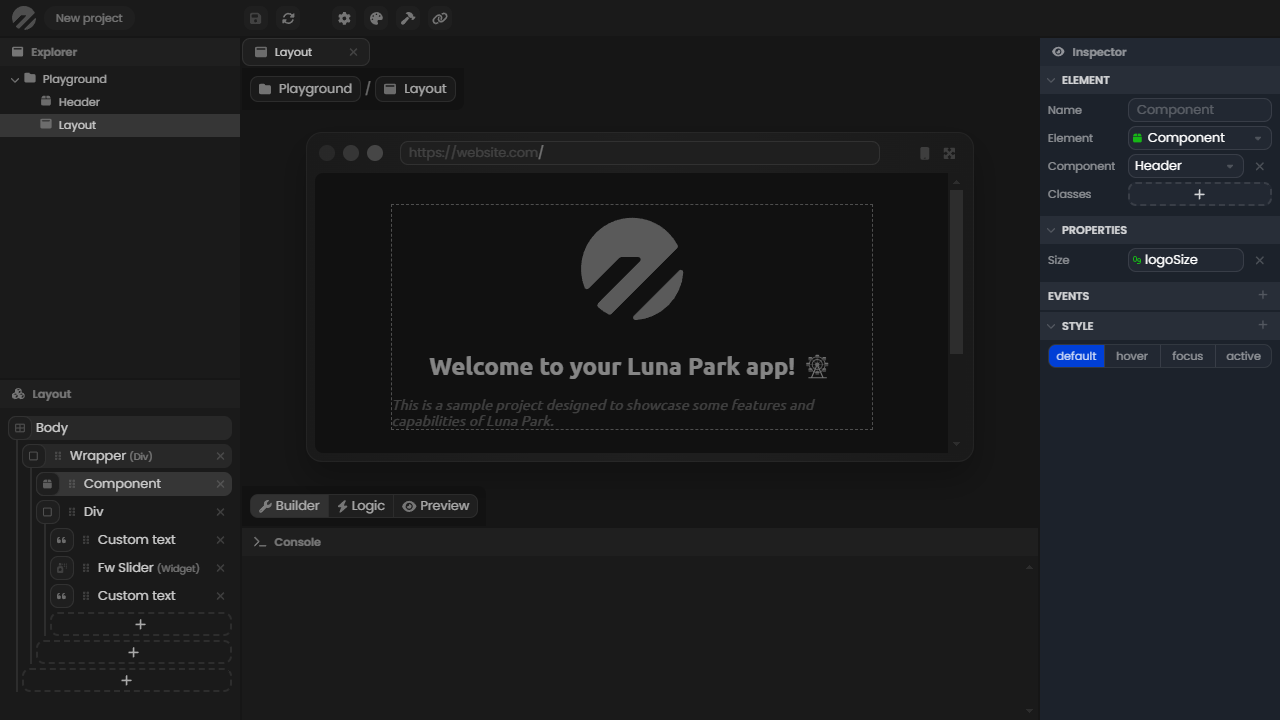
La Console
La console est située en bas de l'éditeur. Elle vous permet d'afficher des valeurs pour déboguer votre application. Pour afficher une valeur, utilisez le nœud Log dans l'éditeur de logique. La valeur est aussi envoyée à la console de votre navigateur.
Le panneau du bas a un second onglet, Templates, qui liste les blocs prêts à l'emploi fournis par vos plugins. Glissez-en un dans votre mise en page pour l'utiliser.
Pointez votre curseur sur la bordure du panneau et faites-la glisser pour le redimensionner, ou utilisez le bouton de bascule pour le masquer.
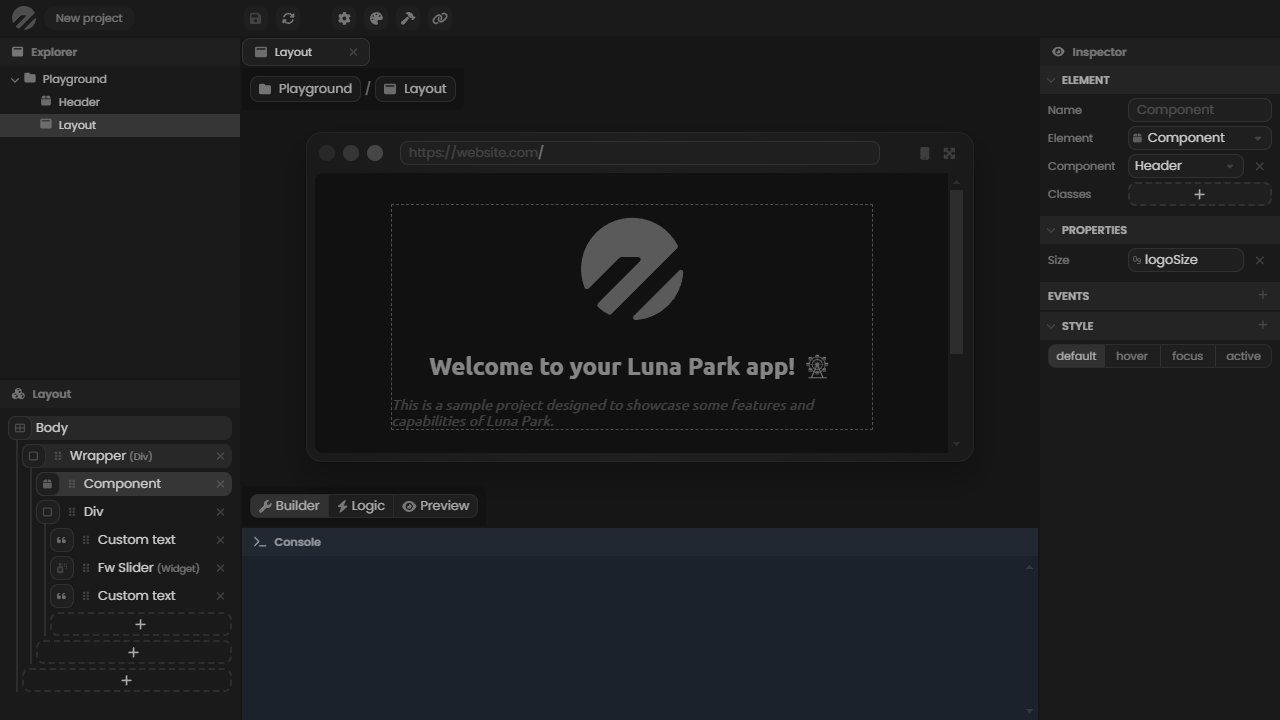
La Vue Principale
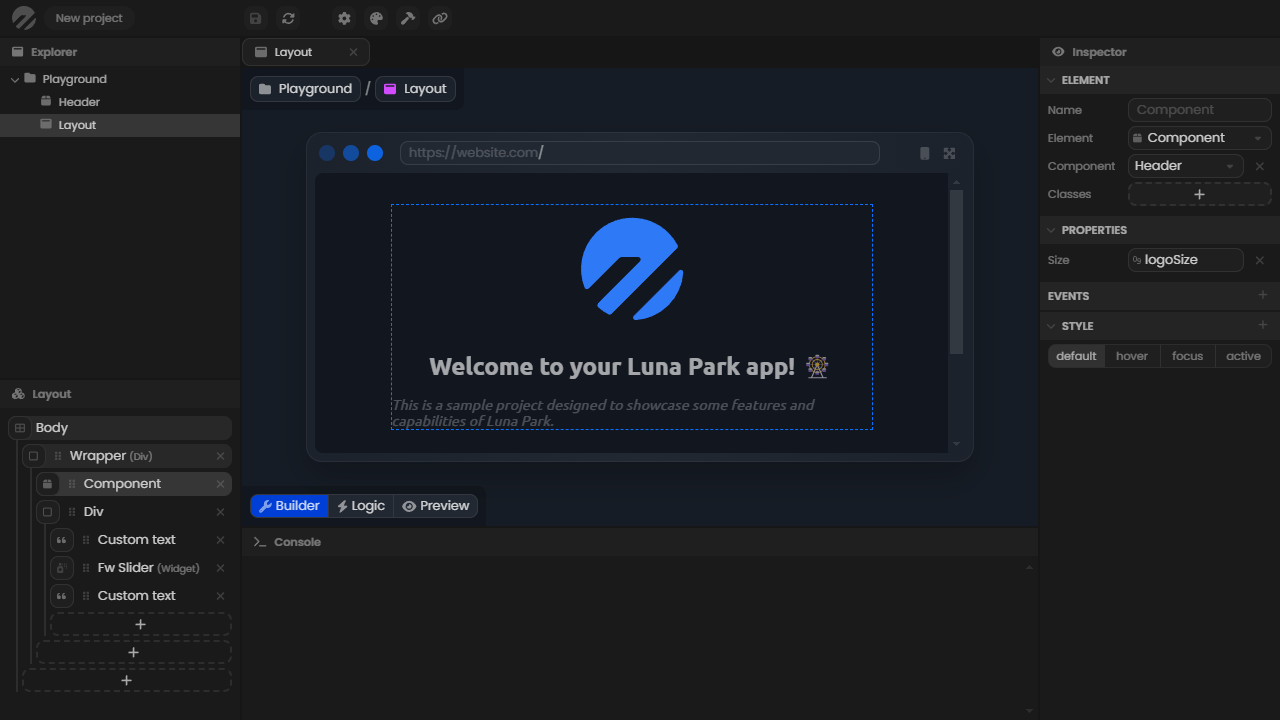
La vue principale est la partie centrale de l'éditeur. Elle affiche le fichier de travail. Pour une page ou un composant, trois modes sont disponibles :
| Mode | Description |
|---|---|
| Builder | Modifiez la mise en page visuellement. Des panneaux latéraux donnent accès à Quick style, Properties, Events, Rendering, Classes, Style, Media query et Hover. |
| Preview | Utilisez le composant comme dans l'application finale. |
| Logic | Modifiez le graphe de script visuel du composant. |
D'autres options permettent d'ouvrir l'aperçu dans une nouvelle fenêtre (Open preview in new window), de bloquer les interactions (Block interactions), de verrouiller le mode aperçu (Lock preview mode) et d'afficher ou masquer le mode insertion.
Navigator et Finder
Appuyez deux fois sur Shift pour ouvrir le Navigator :
- appuyez sur
Fpour le Finder : cherchez n'importe quel fichier ou élément du projet, déplacez-vous avec les flèches et ouvrez avecEntrée. Raccourci :Ctrl + Shift + F; - appuyez sur
Spour Sidekick, l'assistant IA. Raccourci :Ctrl + Shift + X.
Échap le ferme.
La Barre Supérieure
| Bouton | Contenu |
|---|---|
| Save / Auto-save | Sauvegarder le projet, ou activer la sauvegarde automatique. |
| Undo / Redo | Annuler ou rétablir la dernière modification. |
| Palette | Les design tokens (couleurs, longueurs, polices), l'injection de code et la stratégie responsive. Voir Palette. |
| Stores | Réinitialiser tous les stores, ou effacer leurs valeurs enregistrées dans le navigateur. |
| Libraries | Activer des bibliothèques de nœuds, installer des plugins et des packages npm. |
| Sidekick AI | Ouvrir Sidekick et configurer son fournisseur. |
| General Settings | Nom de l'application, mode d'historique et PWA (voir Application web). |
| Backend Settings | Proxy sortant, Cookie salt et cookies stockés par le backend de l'éditeur. |
| Compile | Déployer ou exporter l'application (voir Compilation). |
| Plugins | Un bouton par plugin installé, avec sa configuration (Config) et ses réglages (Settings). |
| History | Instantanés locaux du fichier courant. Ils ne sont pas sauvegardés. |
| Debug | Import/Export : copier tout le projet dans le presse-papiers, ou en coller un. |
| Flags | Options de l'éditeur (Autosave, Immersive, Light Mode) et de session (animations, affichage de débogage...). |
| Help | Liens vers Discord, YouTube et cette documentation. |
L'application desktop ajoute les boutons MCP server et Native app.
Raccourcis Clavier
| Contexte | Raccourci | Action |
|---|---|---|
| Partout | Ctrl + S | Sauvegarder |
| Partout | Ctrl + Z / Ctrl + Y | Annuler / Rétablir |
| Partout | Shift Shift | Navigator |
| Partout | Ctrl + Shift + F | Finder |
| Partout | Ctrl + Shift + X | Sidekick |
| Explorateur, arborescence, variables | Ctrl + X / C / V | Couper / Copier / Coller |
| Explorateur, arborescence, variables | F2 | Renommer |
| Explorateur, arborescence, variables | Suppr | Supprimer |
| Builder | Maintenir Ctrl | Déplacer rapidement les éléments |
| Graphe de logique | Voir Le Graphe |
Faites un clic droit sur un élément de mise en page pour plus d'actions : Create before, Create after, Create inside, Wrap in component, Unwrap and delete, Copy Style et Paste Style.
Mode Immersif
Le mode immersif masque les panneaux latéraux (explorateur, inspecteur, console) pour maximiser l'espace disponible sur le canevas. Les panneaux réapparaissent lorsque vous en avez besoin.
Activez-le en cochant Immersive dans le menu Flags de la barre supérieure.
Une fois fermés, les panneaux apparaissent comme une fine barre avec leur nom sur les bords de l'écran. Survolez la barre d'un panneau pour le rouvrir.
Le mode immersif est idéal lorsque vous travaillez sur des mises en page complexes ou que vous souhaitez une vue dégagée du canevas.