Modèles (ou Templates)
Templates If
Le Template If permet d'afficher ou de masquer des éléments de l'interface en fonction d'une condition.
Exemple : Afficher un message conditionnel avec une variable calculée
Dans cet exemple, nous allons afficher un message "Vous avez gagné" lorsque le score dépasse une certaine valeur. Pour ce faire, nous allons :
- Créer une variable
Computedpour vérifier si le score est supérieur à10. - Utiliser cette variable
Computedpour afficher ou masquer un message dans l'interface.
1. Définir la Variable Calculée (ou Computed)
- Sélectionnez un composant.
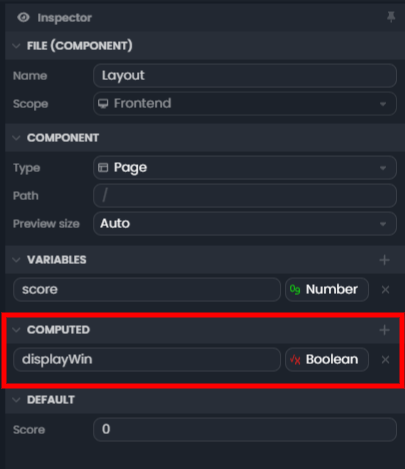
- Dans le panneau Inspecteur, ajoutez une variable
ComputedappeléeafficherVictoire. - Définissez-la comme un booléen (vrai ou faux).
2. Utiliser la Variable Computed dans l'Interface
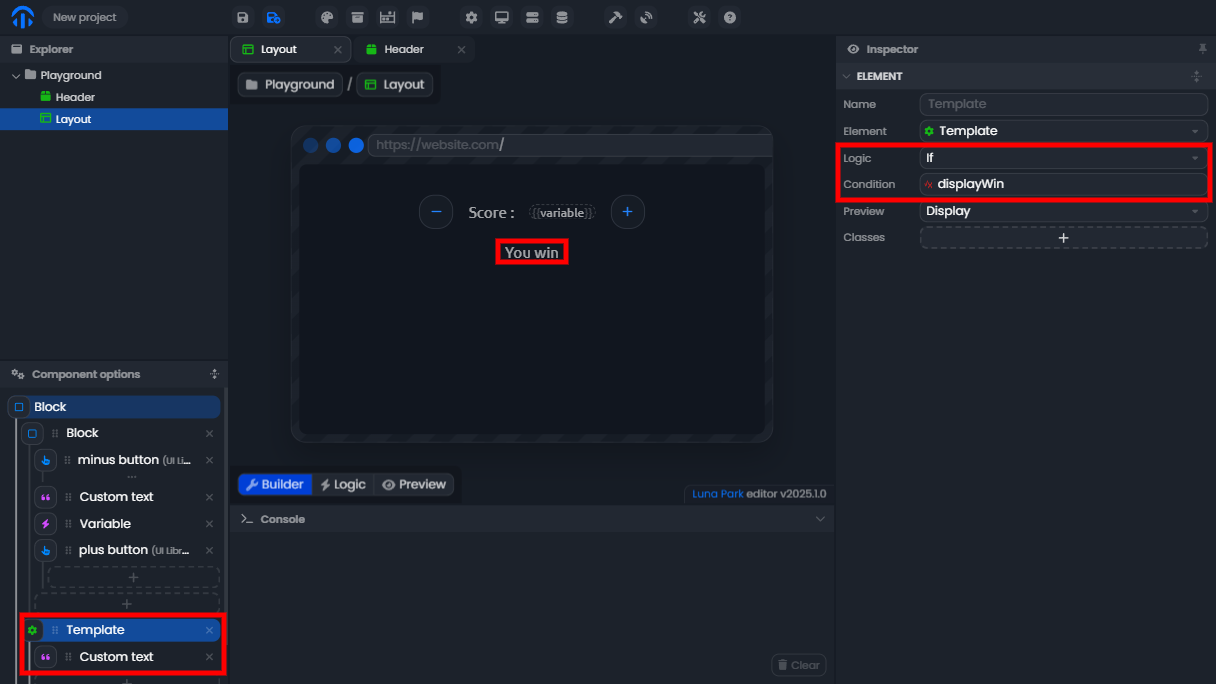
- Ajoutez un élément
Templateà l'interface. - À l'intérieur du
Template, insérez un composant de texte avec le message "Vous avez gagné". - Dans le panneau d'inspection, liez le composant
Templateà la conditionafficherVictoire.- Si
afficherVictoireest vrai, le message sera affiché. - Si
afficherVictoireest faux, le message ne sera pas affiché.
- Si
3. Définir la Logique pour la Variable Calculée
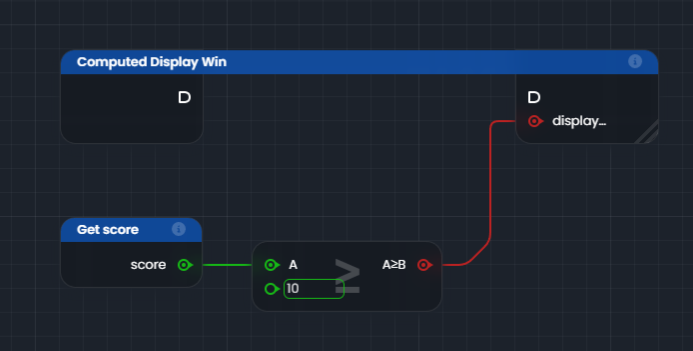
- Dans le graphe, ajoutez un nœud
Get scorepour récupérer la valeur actuelle de la variablescore. - Utilisez un nœud Condition (
A >= B) pour vérifier si le score est supérieur ou égal à10. - Connectez le résultat de cette condition à la variable
ComputedafficherVictoire.
4. Tester Votre Logique
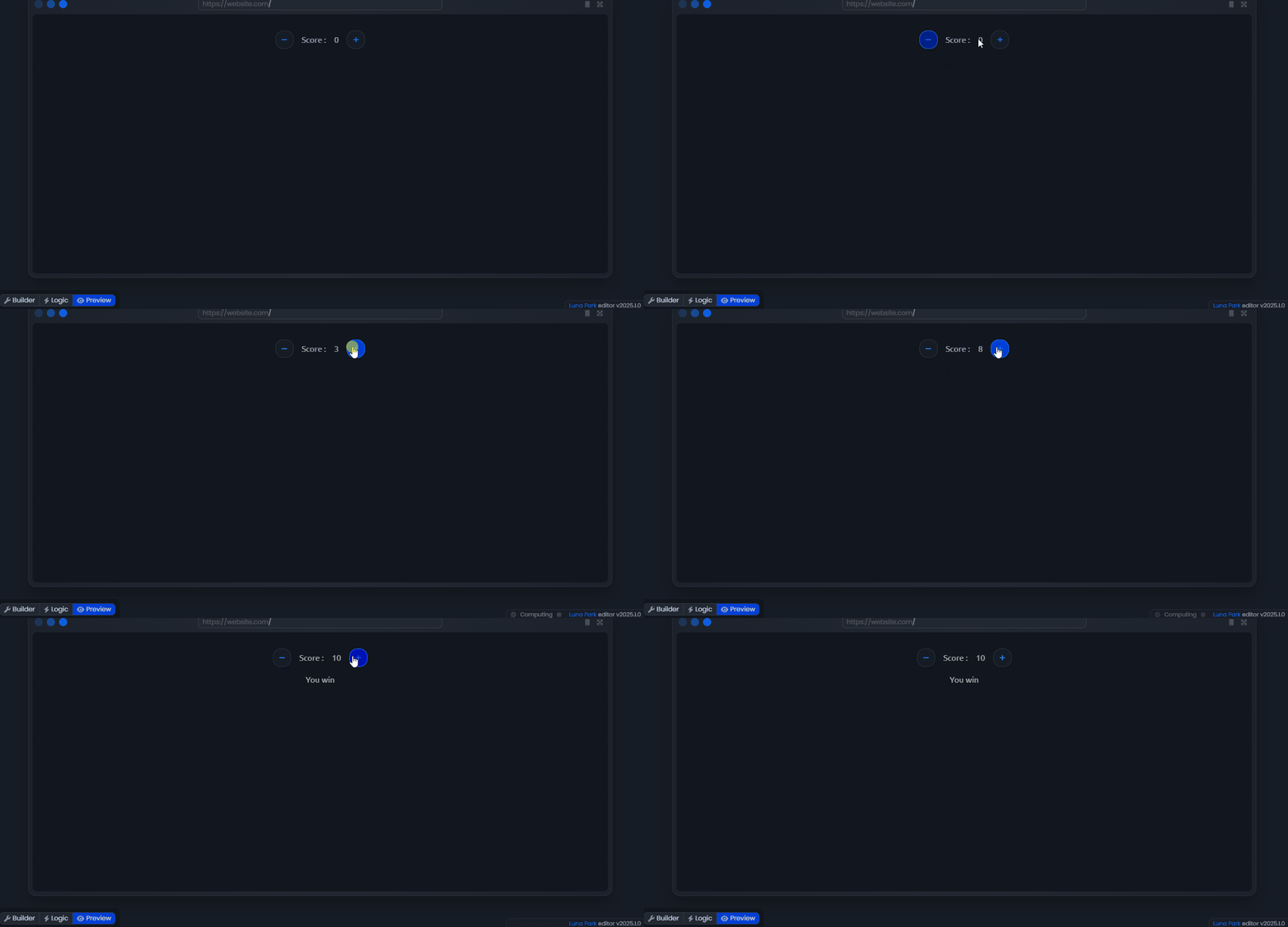
- Modifiez le score en utilisant les boutons de l'interface.
- Lorsque le score atteint ou dépasse
10, le message "Vous avez gagné" devrait apparaître automatiquement.
Template For
Le Template For permet de répéter un élément plusieurs fois en fonction d'un tableau ou d'une liste. Il est utile pour afficher dynamiquement des éléments similaires dans l'interface.
Exemple : Afficher une liste d'articles
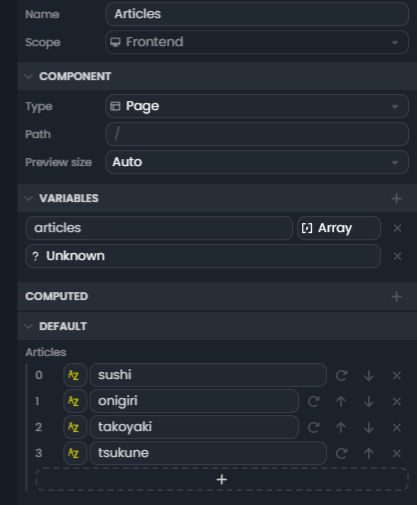
1. Créer la Page et la Variable Articles
- Créez une nouvelle page nommée Articles.
- Dans le panneau Inspecteur, ajoutez une variable de type Tableau (array) appelée
articles. - Remplissez cette variable avec des valeurs, par exemple :
.
2. Configurer la Logique de Boucle
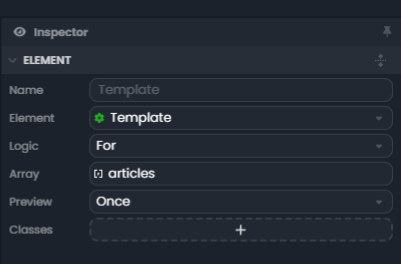
- Ajoutez un composant
Templateà l'interface. - Configurez le
Templateavec la logique For et liez-le à la variablearticles. - La logique For permet d'itérer sur chaque élément du tableau
articles. - Le
Templateexécutera son contenu une fois pour chaque article.
3. Afficher les Éléments dans l'Interface
- À l'intérieur du
Template, ajoutez unBlock. - Insérez un composant
Variabledans ceBlock. - Liez cette variable à
Template[].Value, qui correspond à chaque élément du tableau itéré. - Maintenant, lorsque vous visualisez la page Articles dans l'interface, vous verrez chaque élément du tableau
articlesaffiché dans un nouveau bloc.
![Élément Variable lié à Template[].value, affichant chaque article dans l'aperçu](/docs/assets/screen6.B4hzzfWO.png)