Sidekick
Sidekick est l'assistant IA intégré à Luna Park. Il lit votre projet, crée et modifie des fichiers (pages, composants, routes, bases de données, stores...) et teste ce qu'il construit.
Ouvrir Sidekick
- Appuyez sur
Ctrl + Shift + X; - ou appuyez deux fois sur
Shiftpour ouvrir le Navigator, puisS; - ou cliquez sur le bouton Sidekick AI de la barre supérieure, puis Open Sidekick.
Sidekick s'ouvre dans un espace redimensionnable à droite de l'éditeur. Son en-tête permet de démarrer une nouvelle conversation (New chat), de parcourir l'historique (Conversation history) et de fermer le panneau.
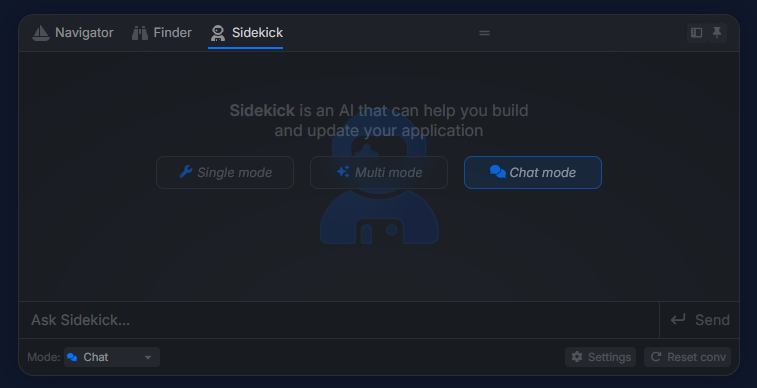
Modes
Choisissez un mode dans la liste à côté du prompt :
| Mode | Ce que fait Sidekick |
|---|---|
| Build | Discute avec vous et modifie votre application. |
| Plan | Explore votre application et propose un plan avant toute modification. |
| Review | Inspecte votre application et donne des suggestions sans rien modifier. |
Tapez @ dans le prompt pour mentionner un fichier. Cliquez sur Stop Sidekick pour interrompre une exécution.
Pendant qu'il travaille, Sidekick affiche son raisonnement, le diff de chaque modification, et peut vous poser des questions via un petit formulaire.
Ce que Sidekick peut faire
Dans tous les modes, Sidekick peut lire l'arborescence, chercher dans les fichiers, lister les nœuds, composants, tokens et plugins, et lire la documentation de Luna Park.
En mode Build, il peut aussi :
- créer et modifier des fichiers, et mettre à jour les design tokens ;
- exécuter des routes pour tester le backend. Les modifications de la base de données sont toujours annulées ;
- interagir avec l'aperçu comme un utilisateur (cliquer, remplir des champs, lire des valeurs). Les cookies et les modifications de la base de données sont annulés.
Générer des valeurs
Les formulaires de données (valeurs par défaut, lignes de table...) ont un bouton Generate qui remplit les valeurs avec l'IA.
Configurer un fournisseur
Ouvrez le bouton Sidekick AI de la barre supérieure. Dans Hosted providers :
- Sélectionnez le fournisseur.
- Choisissez le modèle.
- Renseignez votre
API Key(et l'API URLsi nécessaire).
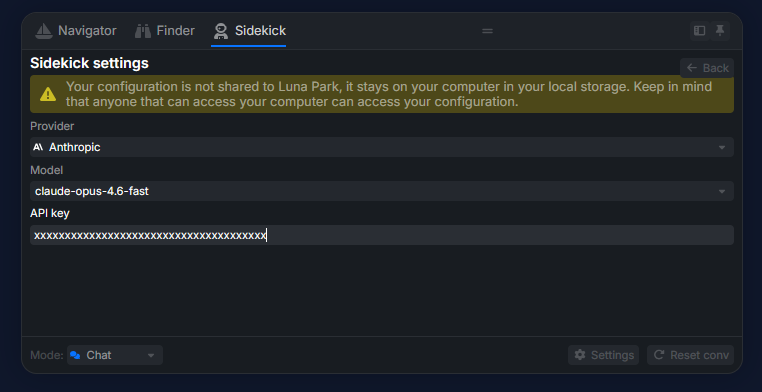
Fournisseurs hébergés supportés :
| Fournisseur | Notes |
|---|---|
| Mistral | Fournisseur par défaut. |
| Gemini | |
| Anthropic | |
| OpenAI | Saisissez n'importe quel nom de modèle. |
| OpenRouter | Saisissez n'importe quel nom de modèle. |
| OpenAI compatible | Tout serveur exposant une API compatible OpenAI. Nécessite une URL ; la clé est optionnelle. |
Confidentialité
Les identifiants sont stockés dans votre navigateur et envoyés uniquement au fournisseur sélectionné.
Desktop uniquement : modèles et agents locaux
L'application desktop ajoute deux sections aux réglages de Sidekick.
Modèles locaux
Luna Park détecte Ollama et LM Studio lancés sur votre machine. Vous pouvez aussi saisir une URL personnalisée. En mode Build, le modèle doit supporter l'appel d'outils (tool calling).
Agents locaux
Sidekick peut déléguer le travail à un agent de code installé sur votre machine, avec sa configuration existante : Claude, Codex, Gemini CLI, Mistral Vibe et d'autres agents compatibles avec l'Agent Client Protocol (ACP). D'autres agents peuvent être installés depuis le registre ACP, et vous pouvez en ajouter un personnalisé (nom, commande, arguments, environnement).
Chaque agent a ses propres options de modèle (Model), d'effort et de permissions (Permissions). Luna Park donne automatiquement à l'agent l'accès à son serveur MCP (voir Agents IA).