Votre première interaction
Dans ce tutoriel, vous construisez un bouton qui affiche un message quand on clique dessus. Cela prend 5 minutes et couvre les bases de toute application Luna Park : une mise en page, un événement et un graphe.
En résumé : ajoutez un bouton, ajoutez-lui un événement Click, ouvrez la vue Logic, connectez un nœud Log.
Vous pouvez suivre dans l'éditeur playground, sans compte.
1. Créer une page
Le bouton vient du plugin Nuxt UI. Il est préinstallé dans le modèle Nuxt project. Sinon, ouvrez Libraries dans la barre supérieure, puis Install plugins, sélectionnez Nuxt UI et cliquez sur Install plugin.
Dans l'explorateur (en haut à gauche), faites un clic droit sur le dossier Root, puis New > Page. Nommez-la Home.
La page s'ouvre en mode Builder : le canevas au milieu, l'arborescence de mise en page en bas à gauche et l'inspecteur à droite.
2. Ajouter un bouton
- Dans l'arborescence, cliquez sur le bouton liste sous le Block racine, puis choisissez Nuxt UI > Element > Button. Le bouton est ajouté et sélectionné.
- Dans le panneau Element de l'inspecteur, réglez Name sur
Hello button. - Dans le panneau Properties, réglez label sur
Say hello.
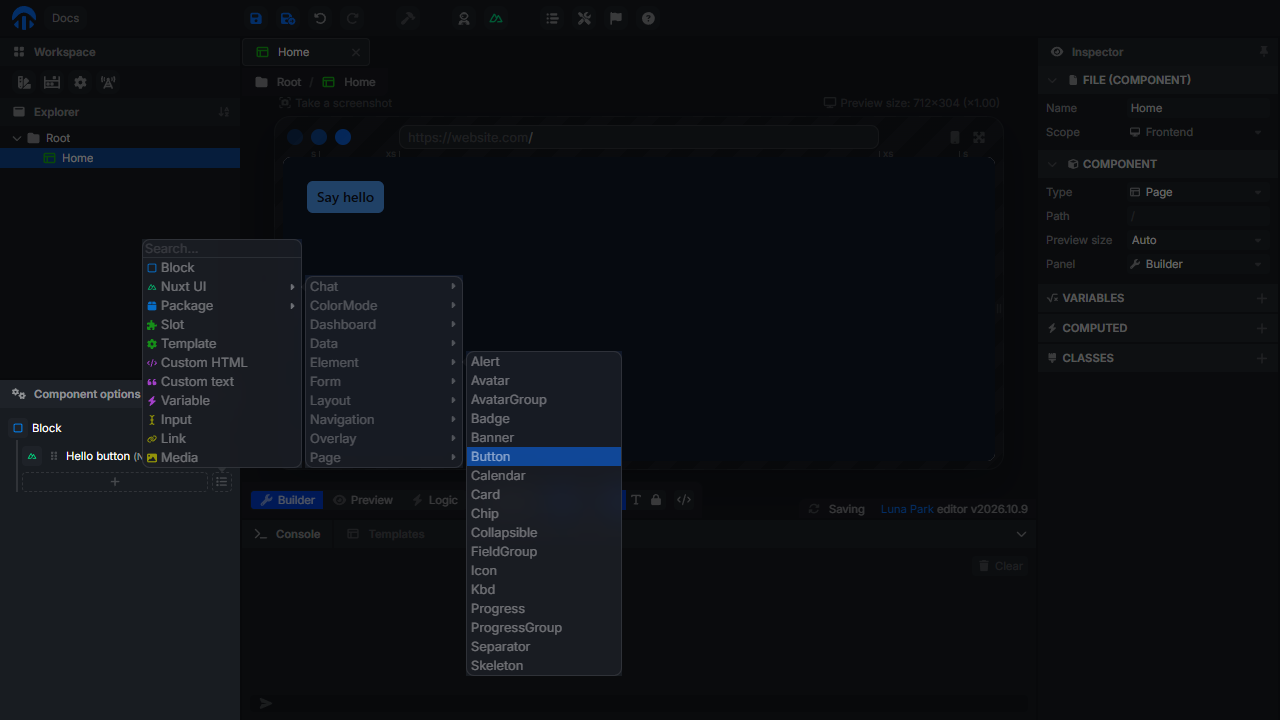
Voir Builder pour les autres façons d'insérer des éléments.
3. Ajouter un événement Click
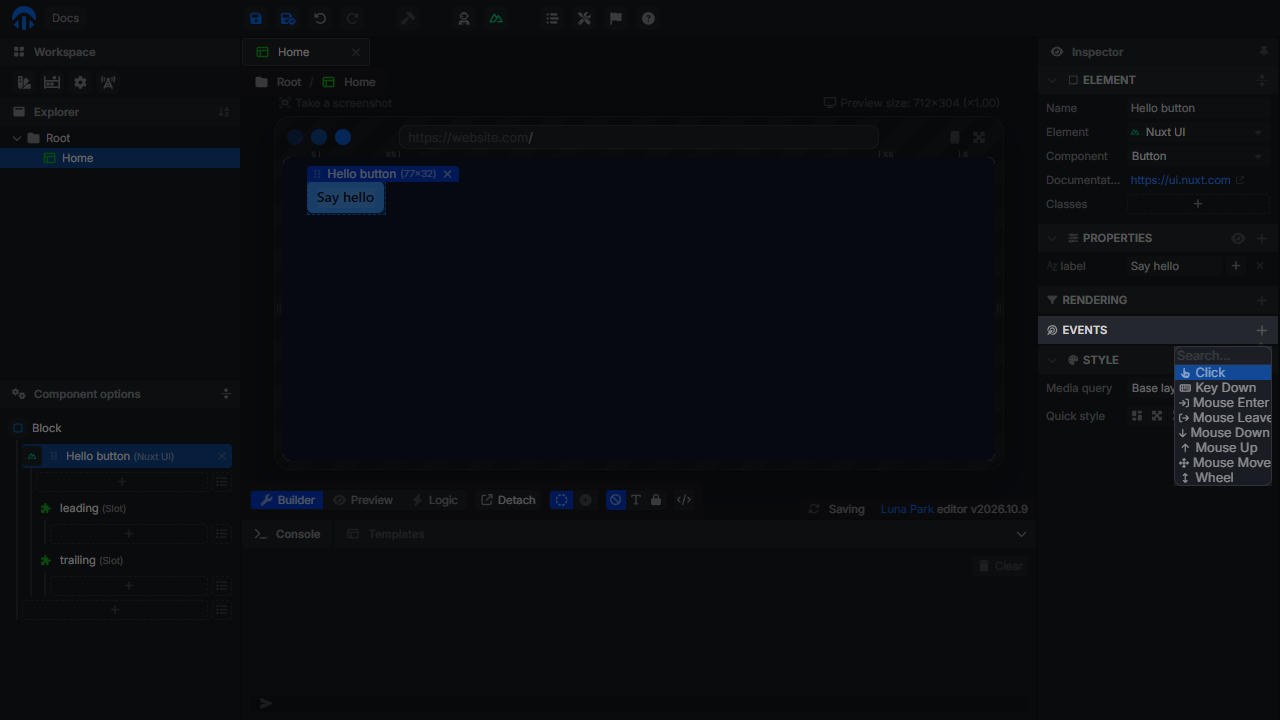
Sélectionnez à nouveau Hello button. Dans le panneau Events de l'inspecteur, cliquez sur + et choisissez Click.
4. Ouvrir la vue Logic
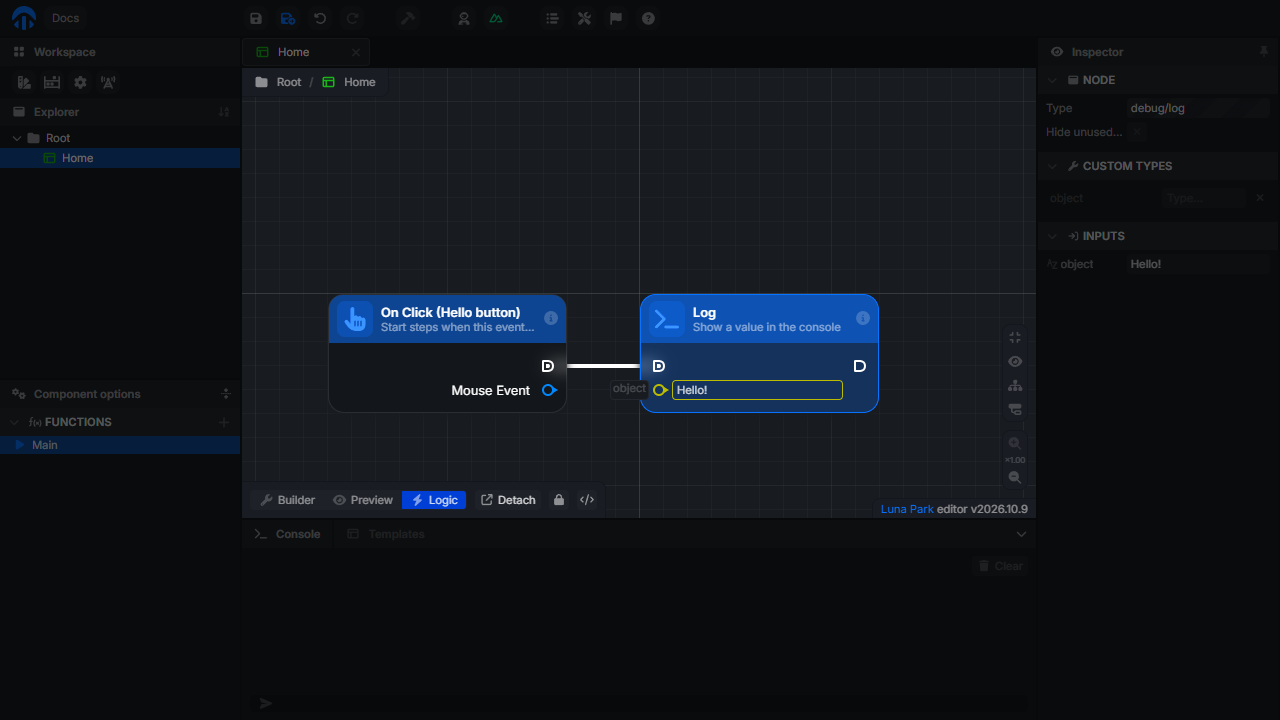
Cliquez sur Edit logic à côté de l'événement. La vue principale passe en mode Logic et affiche le nœud On Click (Hello button). Tout ce qui est connecté à sa sortie d'exécution s'exécute quand on clique sur le bouton.
5. Connecter un nœud Log
- Faites un clic droit sur le graphe et cherchez
log. Choisissez Log, dans la catégorie Debug. - Tirez un fil depuis la sortie d'exécution (l'ancrage carré) de
On Click (Hello button)jusqu'à l'entrée d'exécution de Log. - Tapez
Hello!dans l'entrée object de Log.
Essayez
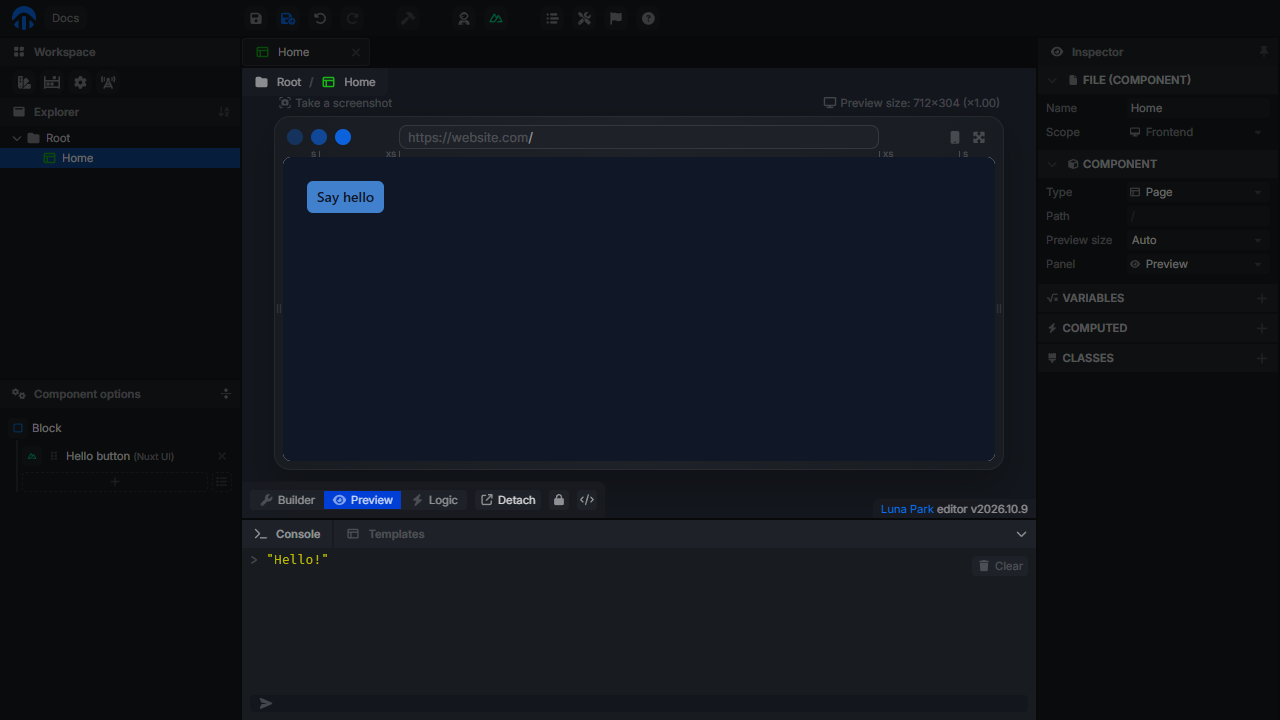
Passez en mode Preview et cliquez sur Say hello. "Hello!" apparaît dans la console en bas de l'éditeur, ainsi que dans la console de votre navigateur.
Aller plus loin
- Afficher la position de la souris : connectez la sortie Mouse Event du nœud d'événement à un nœud
Get Propertyavec le cheminclientX, et affichez sa valeur. Voir Événements pour tous les événements et leurs sorties. - Compter les clics : ajoutez une variable
countà la page, puis enchaînezSet count(aveccount + 1) avant Log. C'est l'exemple du Graphe. Pour partager le compteur entre les pages, utilisez un store. - Afficher la valeur : ajoutez un élément Variable lié à
countpour la voir se mettre à jour sur la page.