Sidekick
Sidekick est l'assistant IA intégré à Luna Park. Il lit votre projet, crée et modifie des fichiers (pages, composants, routes, bases de données, stores...), teste ce qu'il construit, et peut vous apprendre à faire les choses vous-même.
Ouvrir Sidekick
- Appuyez sur
Ctrl + Shift + X; - ou appuyez deux fois sur
Shiftpour ouvrir le Navigator, puisS; - ou cliquez sur le bouton Sidekick AI de la barre supérieure.
Sidekick s'ouvre dans un espace redimensionnable à droite de l'éditeur. Le même raccourci ou bouton le ferme.
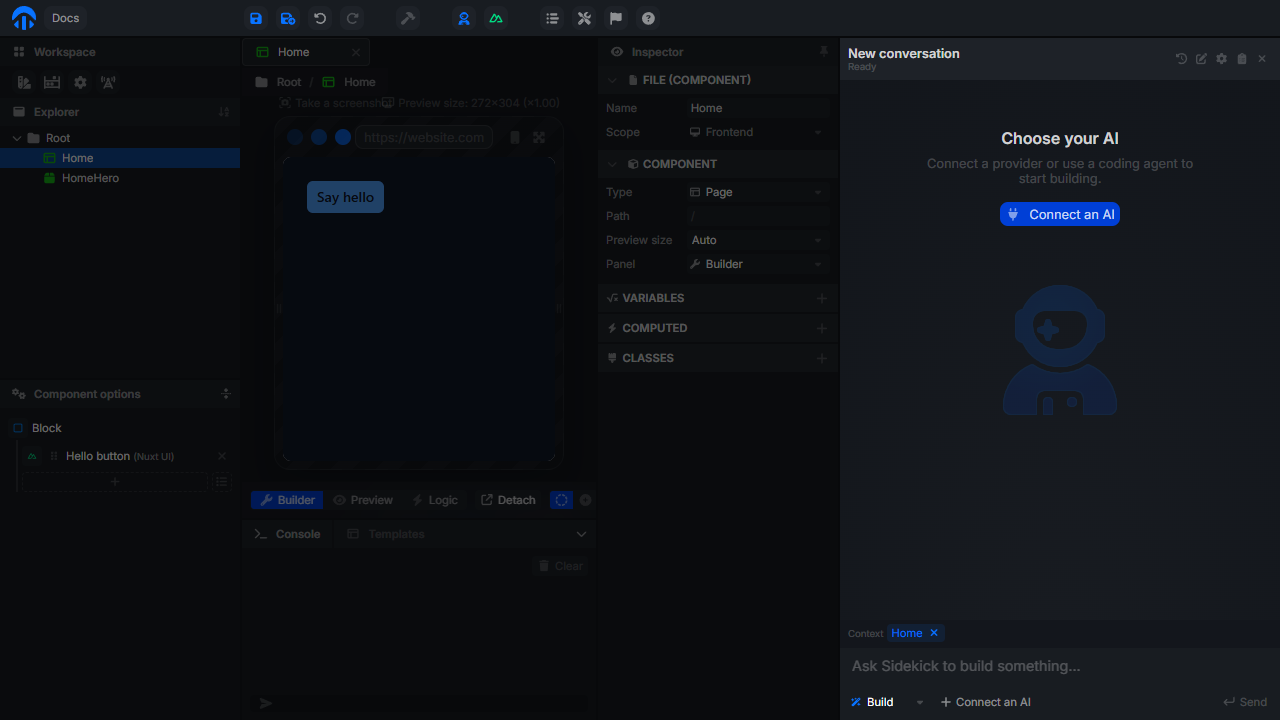
Son en-tête affiche le titre et l'état de la conversation (Running, Complete, Waiting for answers...), ainsi que ces boutons :
| Bouton | Action |
|---|---|
| Conversation history | Rechercher, renommer, supprimer ou rouvrir une conversation passée. |
| New chat | Démarrer une nouvelle conversation. |
| Manage connections | Ajouter ou modifier les IA que Sidekick peut utiliser. |
| Export debug session | Copier la conversation dans le presse-papiers, pour signaler un problème. |
| Close Sidekick | Fermer l'espace. |
Connecter une IA
Sidekick a besoin d'une IA pour fonctionner. Cliquez sur Connect an AI (ou Manage connections dans l'en-tête) pour ouvrir la fenêtre des connexions. Vos connexions sont listées à gauche ; Add ouvre la galerie :
- Coding agents : Claude, Codex, Gemini CLI... lancés sur votre machine (application desktop uniquement) ;
- Local models : Ollama, LM Studio ou un autre serveur sur votre machine (application desktop uniquement) ;
- API providers : connectez un fournisseur hébergé avec une clé d'API.
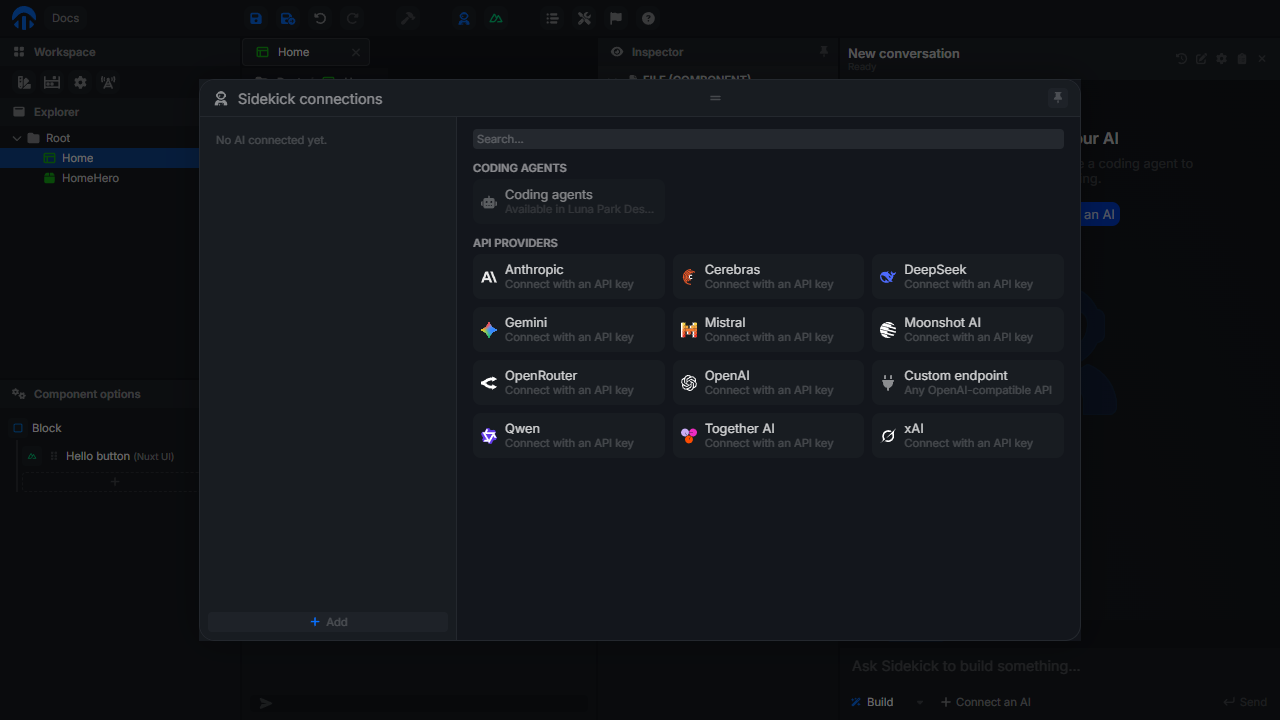
Fournisseurs d'API
- Choisissez un fournisseur dans la galerie.
- Renseignez votre API key (et l'API URL pour un endpoint personnalisé).
- Sidekick teste la connexion et charge les modèles disponibles. Choisissez-en un dans Model, ou saisissez son identifiant.
- Cliquez sur Use in chat.
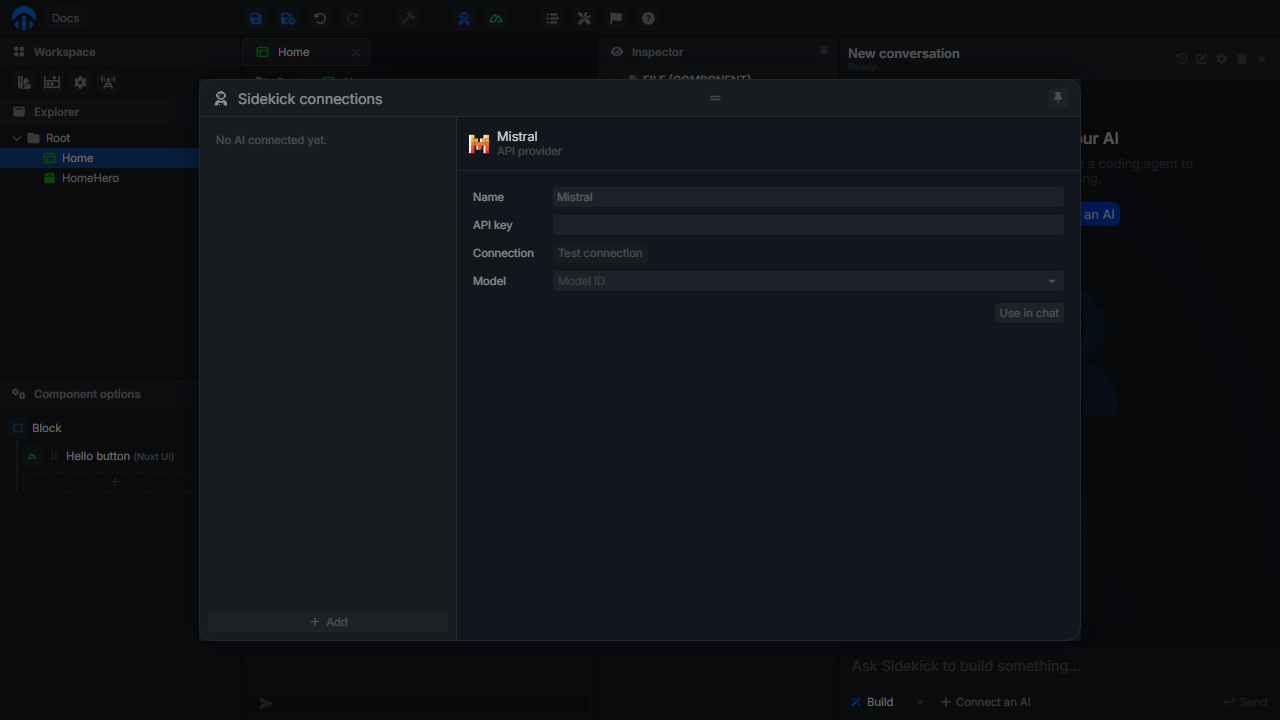
Fournisseurs supportés : Anthropic, Cerebras, DeepSeek, Gemini, Mistral, Moonshot AI, OpenAI, OpenRouter, Qwen, Together AI, xAI, et Custom endpoint pour toute API compatible OpenAI (la clé est alors optionnelle).
Vous pouvez ajouter plusieurs connexions, même vers le même fournisseur : donnez-leur un nom (Name) pour les distinguer. La connexion utilisée est marquée In use. Supprimez une connexion avec le bouton corbeille de son panneau.
Confidentialité
Les clés d'API sont stockées dans votre navigateur et envoyées uniquement au fournisseur sélectionné.
Agents de code
Dans l'application desktop, Sidekick peut déléguer le travail à un agent de code installé sur votre machine, avec sa configuration existante : Claude, Codex, Gemini CLI, Mistral Vibe et d'autres agents compatibles avec l'Agent Client Protocol (ACP). Tapez dans la recherche de la galerie pour trouver d'autres agents du registre ACP. Les agents pas encore installés ont un bouton Install.
Sélectionnez un agent, puis cliquez sur Use in chat. Son panneau affiche les options de modèle (Model), d'effort et de permissions (Permissions) de l'agent. Luna Park donne automatiquement à l'agent l'accès à son serveur MCP (voir Agents IA).
Pour utiliser un autre agent compatible ACP, choisissez Custom agent et renseignez son nom (Name), sa commande (Command, dans votre PATH ou un chemin absolu), ses arguments (Arguments) et son environnement (Environment, une ligne CLE=valeur par variable).
Quand un agent demande une autorisation, ou a besoin que vous vous connectiez, Sidekick affiche la demande dans la conversation.
Modèles locaux
Dans l'application desktop, Local models liste les serveurs de modèles détectés sur votre machine (Ollama, LM Studio). Choisissez un modèle et cliquez sur Use. Sous Custom endpoint, saisissez l'API URL d'un autre serveur, puis Connect.
En mode Build, le modèle doit supporter l'appel d'outils (tool calling).
Modes
Quand la conversation est vide, Sidekick affiche une carte par mode. Survolez une carte pour lire sa description. Pendant une conversation, changez de mode avec la liste sous le prompt.
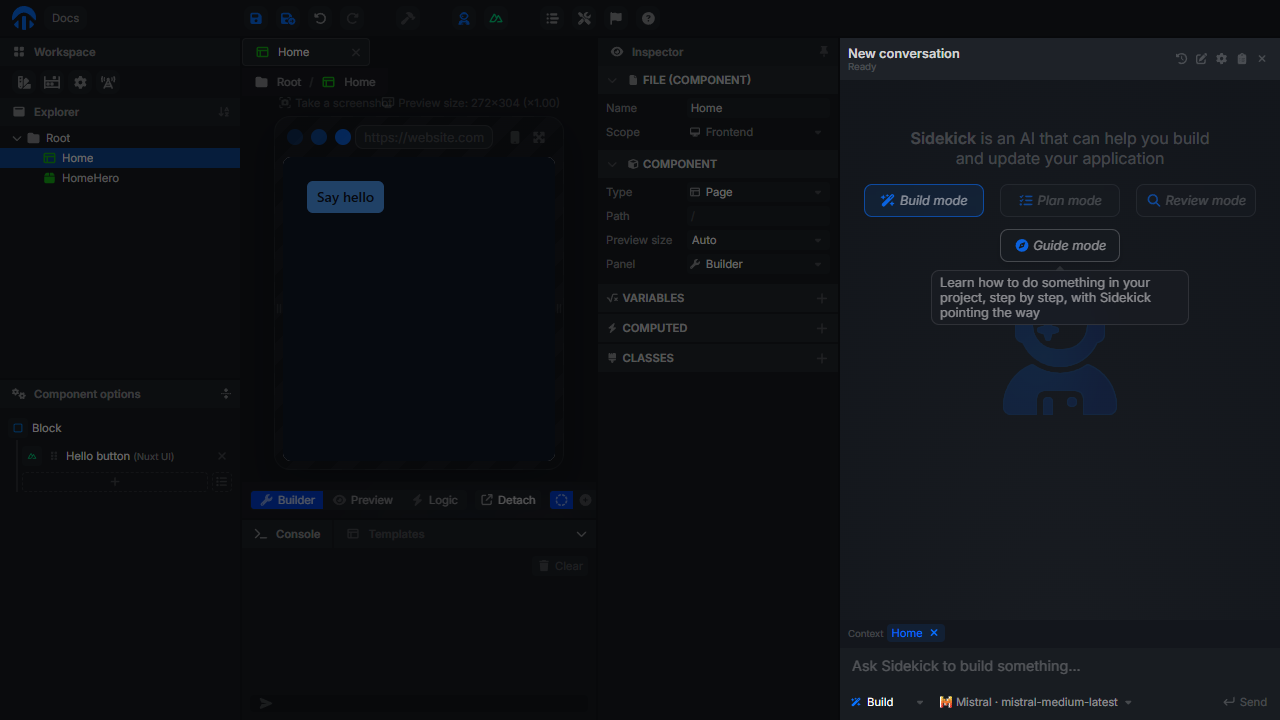
| Mode | Ce que fait Sidekick |
|---|---|
| Build | Discute avec vous et modifie votre application. |
| Plan | Explore votre application et propose un plan avant toute modification. |
| Review | Inspecte votre application et donne des suggestions sans rien modifier. |
| Guide | Vous apprend à faire quelque chose dans votre projet, étape par étape. Vous faites chaque modification. |
Mode Guide
En mode Guide, Sidekick ne modifie jamais vos fichiers. Posez-lui une question (« Quelle est la différence entre un store et une base de données ? »), demandez-lui comment faire quelque chose (« Comment faire pour que ce bouton ouvre une modale ? »), ou de vous guider dans un petit projet.
Sidekick donne une étape à la fois, avec des liens vers la documentation. Sous chaque étape :
- Show me where met en évidence l'endroit de l'éditeur où se passe l'étape ;
- Done indique à Sidekick que vous avez fait la modification. Quand il le peut, Sidekick surveille vos fichiers et passe à la suite tout seul (Nice, that's done!) ;
- Why? demande plus de détails sur l'étape ;
- Skip passe à la suite sans la faire.
Vous pouvez aussi répondre dans le prompt, par exemple pour dire ce que vous voyez à la place.
Discuter avec Sidekick
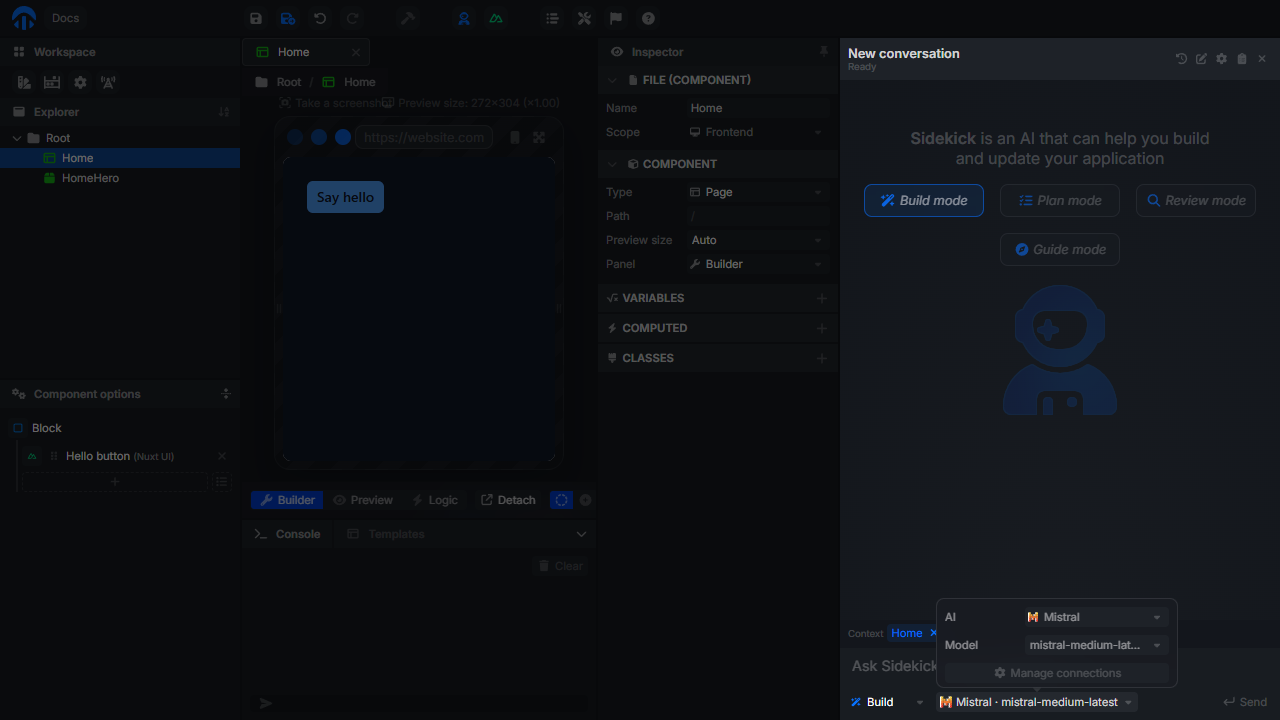
Le sélecteur de modèle sous le prompt affiche l'IA utilisée. Cliquez dessus pour passer à une autre connexion, changer le modèle (Model) ou l'effort (Effort, agents uniquement), ou ouvrir Manage connections....
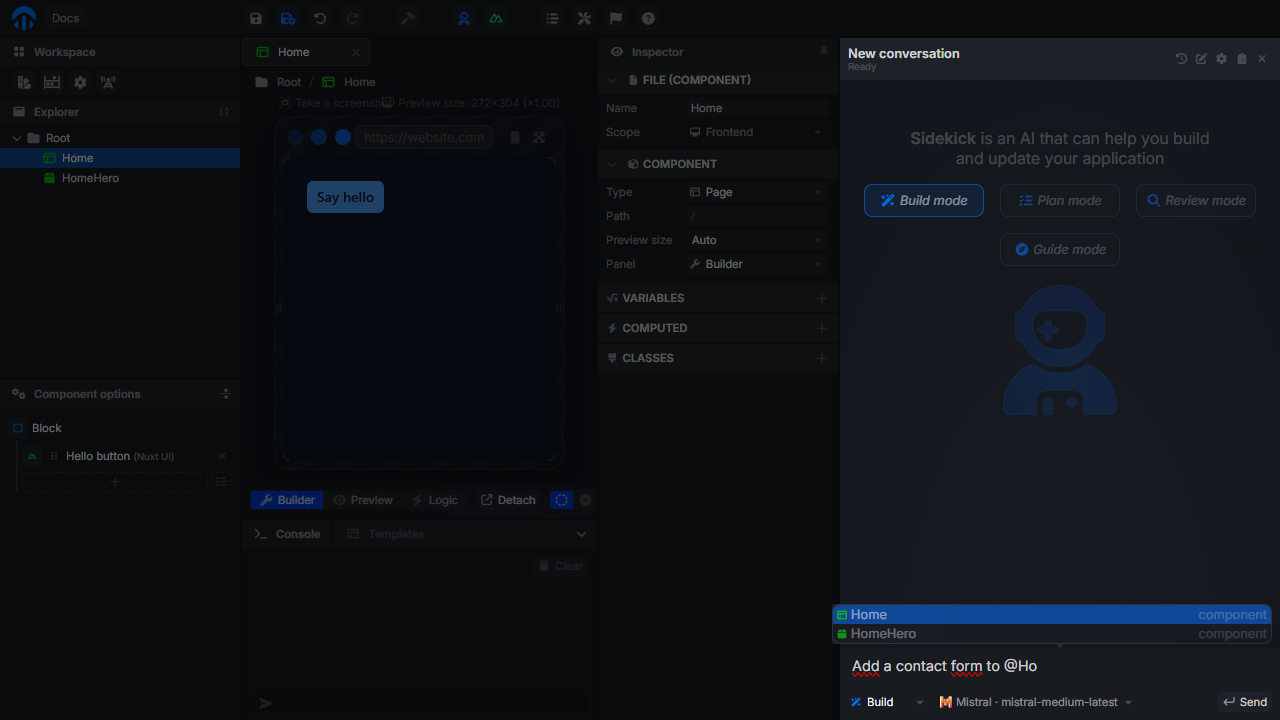
- Tapez
@dans le prompt pour mentionner un fichier, puis choisissez-le avec les flèches etEntrée. - Le fichier ouvert dans l'éditeur est envoyé comme contexte (Context). Cliquez sur sa pastille pour le retirer du prompt.
- Sidekick connaît aussi le panneau courant et l'élément ou les nœuds sélectionnés : vous pouvez lui parler de « ce bouton ».
Pendant que Sidekick travaille, cliquez sur Stop Sidekick pour l'interrompre. Les messages envoyés entre-temps sont mis en file d'attente et envoyés quand il a terminé. Sidekick affiche son raisonnement, son plan et le diff de chaque modification, et peut vous poser des questions via un petit formulaire.
Vérifier et annuler les modifications
À la fin d'une exécution, un résumé liste les fichiers modifiés. Cliquez sur Review pour les voir, ouvrir un fichier, ou cliquez sur Undo run pour annuler toutes les modifications de cette exécution. Si vous avez modifié certains de ces fichiers entre-temps, Sidekick s'arrête et propose d'annuler uniquement les fichiers inchangés (Undo unchanged files).
Ce que Sidekick peut faire
Dans tous les modes, Sidekick peut lire l'arborescence, chercher dans les fichiers, lister les nœuds, composants, tokens et plugins, et chercher dans la documentation de Luna Park.
En mode Build, il peut aussi :
- créer et modifier des fichiers, et mettre à jour les design tokens ;
- exécuter des routes pour tester le backend. Les modifications de la base de données sont toujours annulées ;
- interagir avec l'aperçu comme un utilisateur (cliquer, remplir des champs, lire des valeurs). Les cookies et les modifications de la base de données sont annulés.
Générer des valeurs
Les formulaires de données (valeurs par défaut, lignes de table...) ont un bouton Generate : décrivez le contenu attendu, et Sidekick remplit les valeurs.