Événements
Les événements démarrent un graphe quand quelque chose se produit. Certains existent dans chaque composant (On Mounted, On Unmounted, On Load, voir Bibliothèques de nœuds). Cette page couvre les événements des éléments de mise en page : l'utilisateur clique sur un bouton, tape dans un champ, survole une carte...
Ajouter un événement à un élément
- Ouvrez une page ou un composant en mode Builder (voir Builder).
- Sélectionnez l'élément dans le canevas ou dans l'arborescence.
- Dans l'inspecteur, cliquez sur le + du panneau Events et choisissez un événement, par exemple Click.
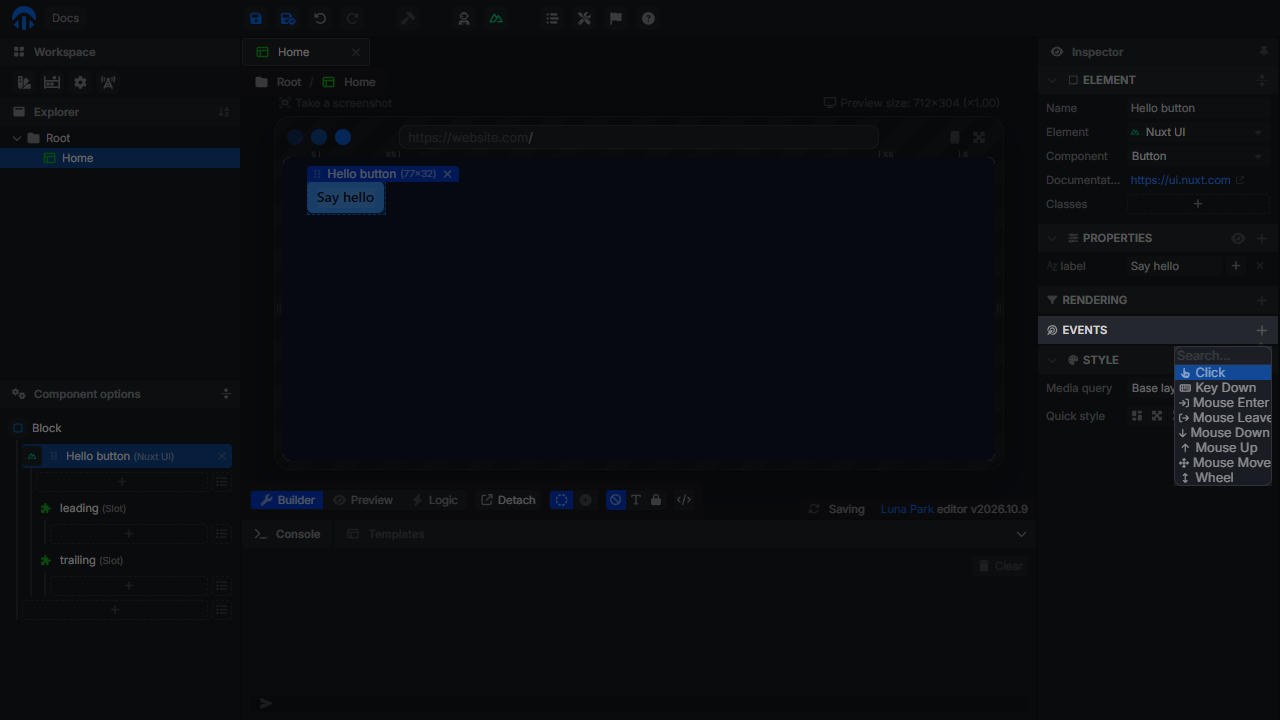
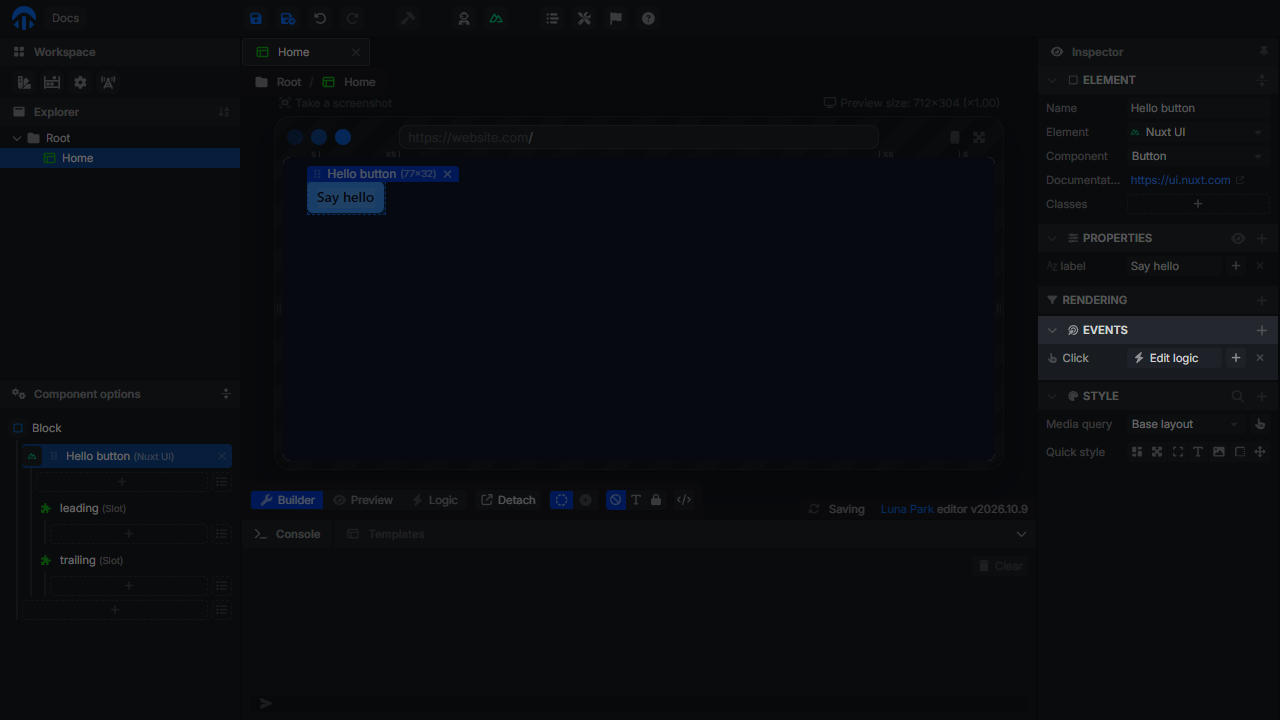
L'événement est listé dans le panneau. Cliquez sur Edit logic pour ouvrir la vue Logic du même fichier, centrée sur son nœud d'événement.
Le nœud d'événement
Ajouter un événement crée un nœud dans la logique principale du fichier, nommé On <événement> (<nom de l'élément>), par exemple On Click (Hello button). Nommez vos éléments dans le panneau Element pour distinguer les nœuds d'événement.
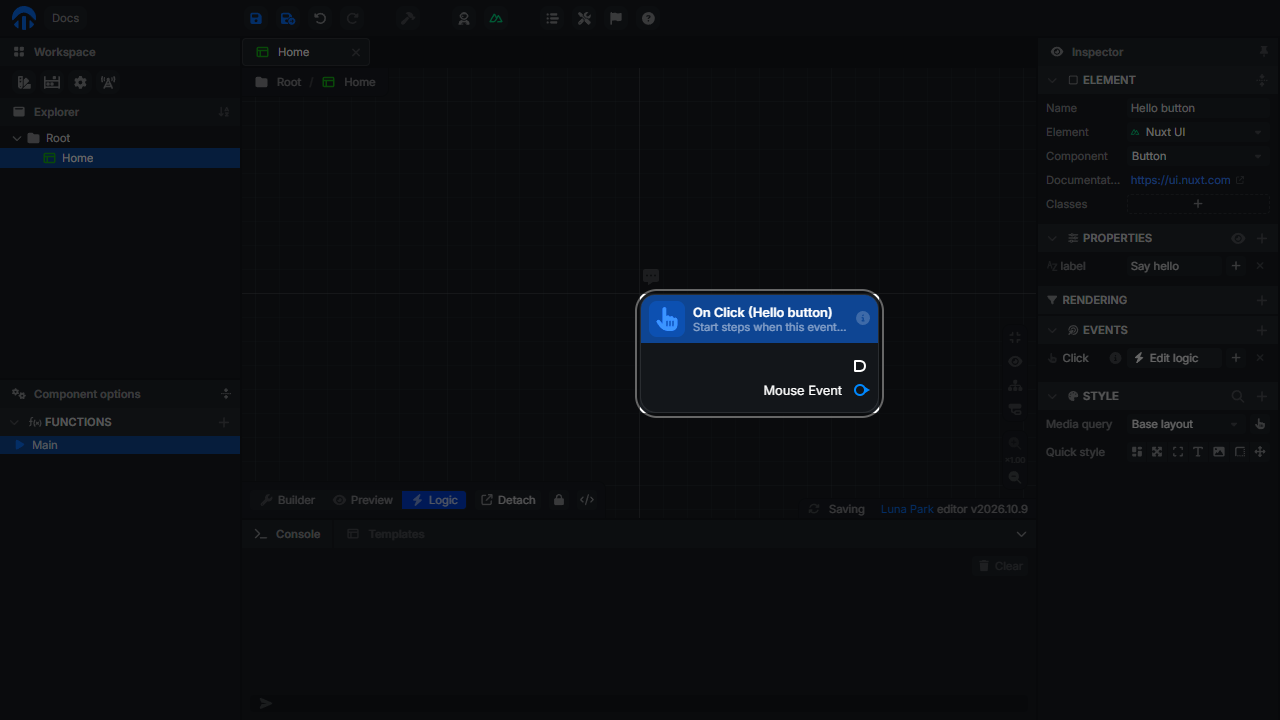
Le nœud a :
- une sortie d'exécution : connectez-la au premier nœud à exécuter quand l'événement se déclenche ;
- une sortie d'événement (
Mouse Event,Keyboard Event,Wheel Event) avec les détails de l'événement ; - une sortie par paramètre de l'événement.
Chaque nœud d'événement n'existe qu'une fois par élément et par événement, et ne peut pas être supprimé depuis le graphe : retirez plutôt l'événement depuis le panneau Events. Double-cliquez sur le nœud pour sélectionner son élément dans le builder.
Dans l'inspecteur du nœud, l'option Async exécute l'événement de façon asynchrone, pour que les nœuds suivants puissent attendre des promesses (Fetch, requêtes en base de données...).
Événements disponibles
| Événement | Déclenché quand | Sortie d'événement |
|---|---|---|
| Click | L'utilisateur clique sur l'élément. | Mouse Event |
| Key Down | L'utilisateur appuie sur une touche pendant que l'élément a le focus (un champ, un bouton...). | Keyboard Event |
| Mouse Enter | Le pointeur entre dans l'élément. | Mouse Event |
| Mouse Leave | Le pointeur quitte l'élément. | Mouse Event |
| Mouse Down | Un bouton de la souris est enfoncé au-dessus de l'élément. | Mouse Event |
| Mouse Up | Un bouton de la souris est relâché au-dessus de l'élément. | Mouse Event |
| Mouse Move | Le pointeur bouge au-dessus de l'élément. | Mouse Event |
| Wheel | La molette de la souris tourne au-dessus de l'élément. | Wheel Event |
Les composants de votre projet et les composants de plugins ajoutent leurs propres événements à la liste. Par exemple, un composant qui déclare un événement Update dans sa section Events propose Update dans le panneau Events de chaque élément qui l'utilise. Sa valeur est la sortie d'événement.
Les éléments Slot et Template n'ont pas de panneau Events.
Sorties d'événement
Connectez la sortie d'événement à un nœud Spread pour obtenir une sortie par propriété, ou à Get Property pour en lire une seule :
| Sortie d'événement | Propriétés principales |
|---|---|
| Mouse Event | clientX, clientY, offsetX, offsetY, pageX, pageY, button, altKey, ctrlKey, shiftKey, metaKey |
| Keyboard Event | key ("a", "Enter"...), code ("KeyA"), repeat, altKey, ctrlKey, shiftKey, metaKey |
| Wheel Event | deltaX, deltaY, deltaZ, deltaMode |
Toutes ont aussi target (l'élément HTML) et preventDefault, pour annuler le comportement par défaut du navigateur (envoi d'un formulaire, défilement...).
Paramètres d'événement
Cliquez sur le + à côté de Edit logic pour ajouter un paramètre à un événement. Donnez-lui un nom et une valeur : une constante, ou une valeur liée à une variable du composant. Le nœud d'événement obtient une sortie par paramètre, avec sa valeur au moment où l'événement s'est déclenché.
Les paramètres sont surtout utiles dans les éléments répétés.
Événements dans des éléments répétés
Quand un élément est répété, avec une Loop dans son panneau Rendering ou à l'intérieur d'un template For, l'événement se déclenche pour l'occurrence avec laquelle l'utilisateur a interagi. Il n'y a toujours qu'un seul nœud d'événement.
Pour savoir quel élément a été cliqué, ajoutez un paramètre à l'événement et liez-le à l'élément de la boucle : <nom de l'élément>[].value pour l'élément, ou <nom de l'élément>[].index pour sa position (Template[].value dans un template For). La sortie du paramètre contient alors l'élément cliqué.
Supprimer un événement
Cliquez sur le bouton de suppression de l'événement dans le panneau Events. Son nœud d'événement est retiré du graphe, avec ses fils. Supprimer l'élément supprime tous ses événements.
Pour renommer un nœud d'événement, renommez son élément.
Et ensuite
- Suivez Votre première interaction pour un exemple complet : un bouton qui affiche un message dans la console.
- Apprenez à connecter des nœuds dans Le Graphe.
- Mettez à jour l'interface depuis un événement avec les variables et les stores.