Builder
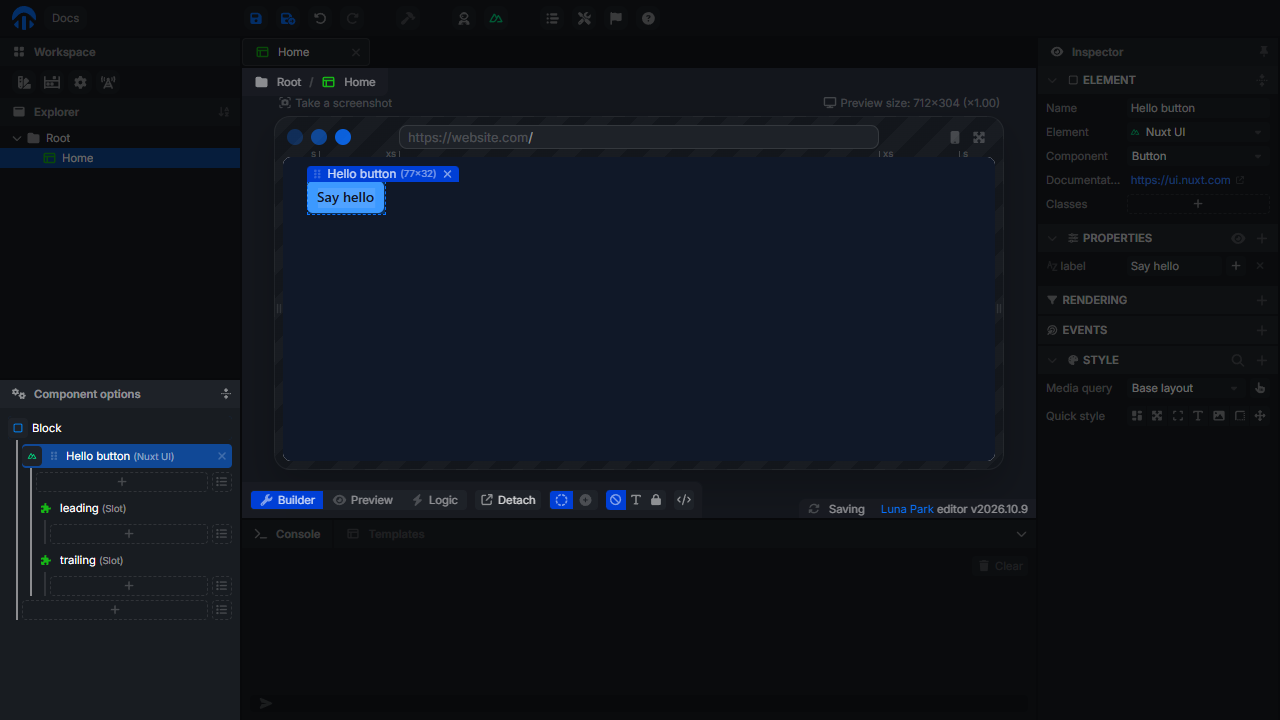
Le mode Builder permet de construire l'interface d'une page ou d'un composant. Ouvrez un fichier page ou composant, et choisissez Builder dans le sélecteur de mode sous la vue principale.
En mode Builder :
- la vue principale affiche le canevas, un rendu en direct de la mise en page ;
- le panneau des options (en bas à gauche) affiche l'arborescence de mise en page, la liste des éléments ;
- l'inspecteur (à droite) affiche les panneaux de l'élément sélectionné : Element, Properties, Rendering, Events et Style.
L'arborescence de mise en page
L'arborescence reflète le canevas : chaque ligne est un élément, et les lignes indentées sont ses enfants. L'élément racine, en haut, est le composant lui-même.
Cliquezsur une ligne (ou sur l'élément dans le canevas) pour le sélectionner et afficher ses panneaux dans l'inspecteur.Double-cliquezsur une ligne pour replier ou déplier ses enfants.- Faites glisser une ligne par sa poignée pour la déplacer avant, après ou dans un autre élément. Dans le canevas, maintenez
Ctrlpour déplacer rapidement les éléments. Ctrl + X/Ctrl + C/Ctrl + Vcoupent, copient et collent les éléments,Supprles supprime.
L'icône au début de chaque ligne indique le type de l'élément. Cliquez dessus pour changer le type d'un élément existant.
Insérer des éléments
Il y a trois façons d'ajouter un élément.
Depuis l'arborescence
Sous les enfants de chaque élément, l'arborescence affiche deux boutons :
- + ajoute un Block vide à la fin ;
- le bouton liste ouvre la liste des éléments : choisissez un type pour l'ajouter à la fin.
Avec le menu contextuel
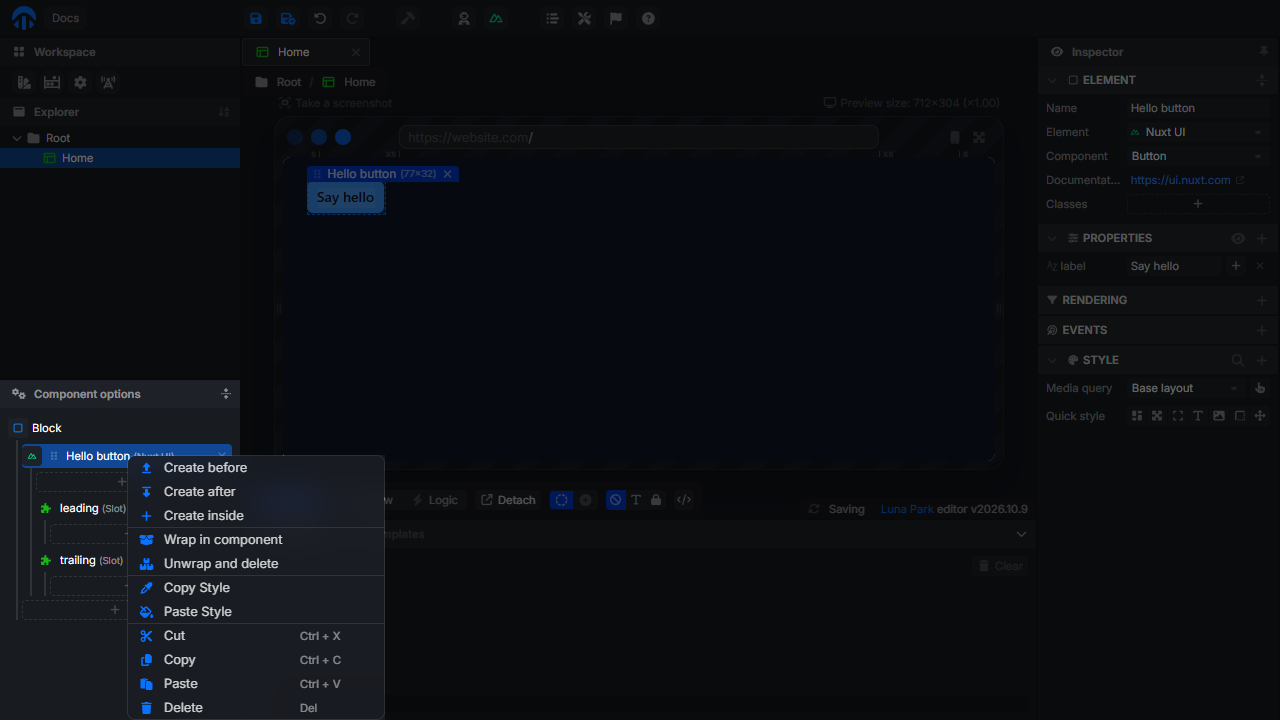
Faites un clic droit sur un élément de l'arborescence pour créer un élément avant (Create before), après (Create after) ou dedans (Create inside). Le nouvel élément est un Block : changez son type depuis le panneau Element de l'inspecteur.
Le même menu permet d'envelopper la sélection dans un nouveau fichier composant (Wrap in component), de supprimer un élément en gardant ses enfants (Unwrap and delete), et de copier ou coller un style.
Avec le mode insertion
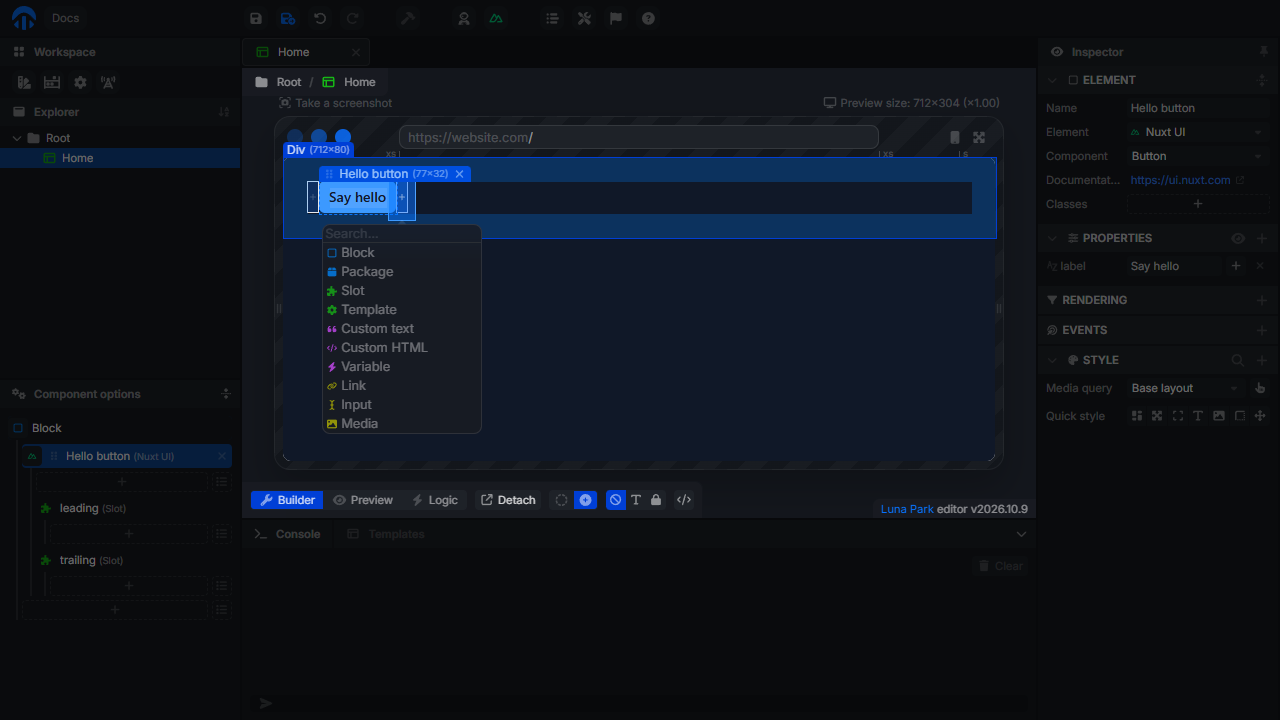
Activez Show insert mode dans la barre d'outils sous la vue principale. Des points d'insertion apparaissent autour et à l'intérieur des éléments du canevas. Cliquez sur l'un d'eux pour ouvrir la liste des éléments et insérer l'élément à cet endroit.
La liste des éléments
| Élément | Description |
|---|---|
| Block | Un conteneur qui peut avoir des enfants. Choisissez sa balise HTML (Tag) dans le panneau Element : div, section, header, nav, form, button, hr... |
| Package | Un composant fourni par un package npm installé. |
| Slot | L'endroit où s'affichent les enfants donnés à ce composant. Voir Composants. |
| Template | Afficher un contenu sous condition, ou le répéter pour chaque élément d'une liste. Voir Conditions et boucles. |
| Custom text | Du texte écrit directement dans le canevas, avec des variables. Choisissez sa balise : span, p, h1, h2, h3... |
| Custom HTML | Du code HTML brut. |
| Variable | Afficher la valeur d'une variable. |
| Link | Un lien vers une page de votre application ou vers une URL. |
| Input | Un champ de texte (input ou textarea), avec un type, un placeholder et une valeur. |
| Media | Une image, une vidéo ou un fichier audio. |
| Component | L'un des composants de votre projet. Affiché dès que le projet a au moins un composant. |
Boutons
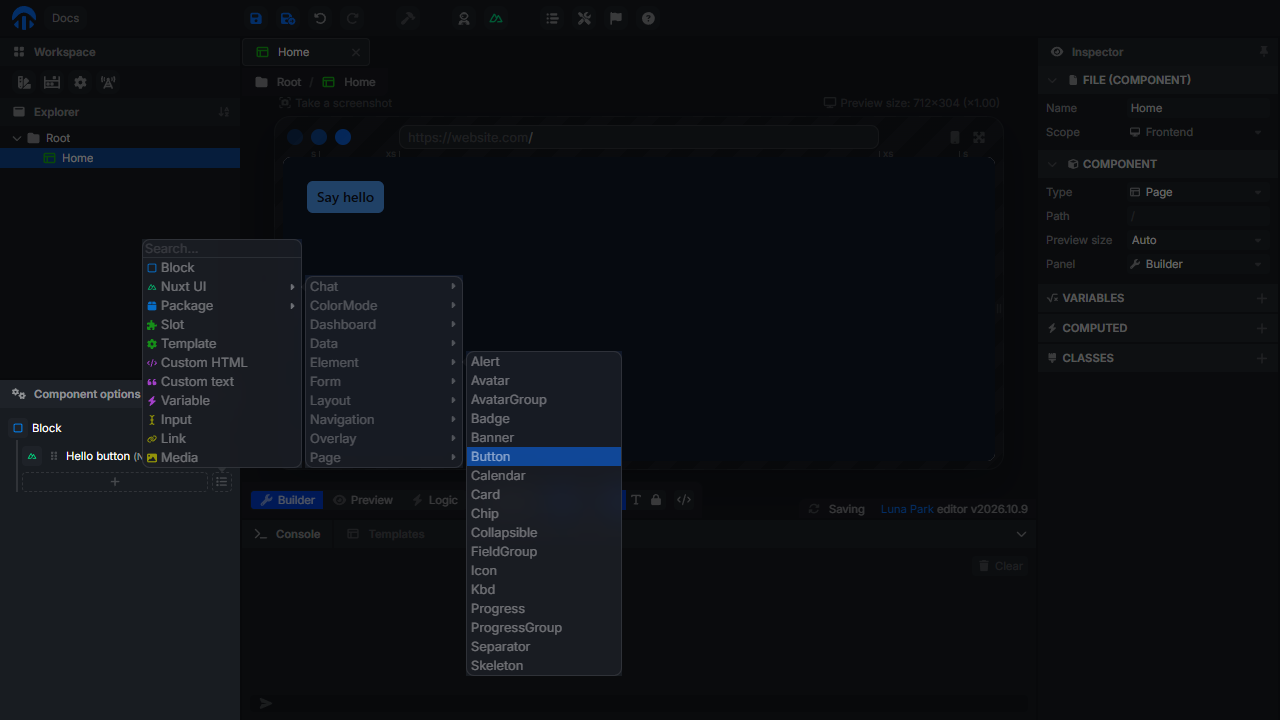
Pour un bouton stylisé, utilisez un composant de plugin comme Nuxt UI > Element > Button, et réglez son label dans le panneau Properties. Pour un bouton natif, utilisez un Block avec la balise button, et un Custom text à l'intérieur pour son libellé.
Composants de plugins
Chaque plugin installé qui fournit des composants ajoute une entrée à son nom (par exemple Nuxt UI) dans la liste des éléments, à côté de Package. Ouvrez-la pour choisir l'un de ses composants. Ses options apparaissent dans le panneau Properties de l'inspecteur, et ses propres événements dans le panneau Events. Si le composant a des slots (comme leading et trailing pour un bouton Nuxt UI), ils sont listés sous lui dans l'arborescence : ajoutez des éléments dans un slot pour le remplir.
Préférez un composant de plugin pour un widget stylisé et accessible (boutons, modales, listes déroulantes, tableaux...). Préférez les éléments natifs pour garder le contrôle total du balisage et du style.
Les plugins peuvent aussi fournir des templates : des blocs prêts à l'emploi listés dans l'onglet Templates du panneau du bas. Glissez-en un dans la mise en page pour l'utiliser.
Sélectionner un élément
Les panneaux de l'inspecteur pour l'élément sélectionné :
| Panneau | Contenu |
|---|---|
| Element | Nom, type, balise HTML et classes CSS. |
| Properties | Les attributs de l'élément (ou du composant de plugin), fixes ou liés à une variable. |
| Rendering | Afficher l'élément sous une condition (Condition), ou le répéter avec une boucle (Loop) sur une liste. Simulation choisit son affichage dans l'éditeur. |
| Events | Ce qui se passe quand l'utilisateur interagit avec l'élément. Voir Événements. |
| Style | Quick style, media queries, survol et toutes les propriétés CSS. Voir Style. |
Donnez un nom (Name) aux éléments importants : il est affiché dans l'arborescence et dans le nom de leurs nœuds d'événement (On Click (Hello button)).
Où est passé mon élément ?
Si un élément est dans l'arborescence mais pas dans le canevas :
- lui ou l'un de ses parents a peut-être une Condition fausse ou une Loop sur une liste vide (dans le panneau Rendering, ou sur un Template). Réglez Simulation sur
displaypour le voir pendant l'édition ; - son parent n'a peut-être pas de taille (un Block vide sans marge intérieure) ;
- un style le masque peut-être (
display: none,opacity: 0, en dehors d'un parent enoverflow: hidden) ; - une media query change peut-être son style à la taille d'aperçu actuelle.