Pages et navigation
Chaque page de votre application est accessible par son propre chemin d'URL. Cette page explique comment définir ce chemin, lire des parties de l'URL et passer d'une page à une autre.
Chemin de la page
Sélectionnez un fichier page et regardez le panneau Component de l'inspecteur : le champ Path définit l'URL de la page, par exemple about pour /about. Le / initial est ajouté automatiquement.
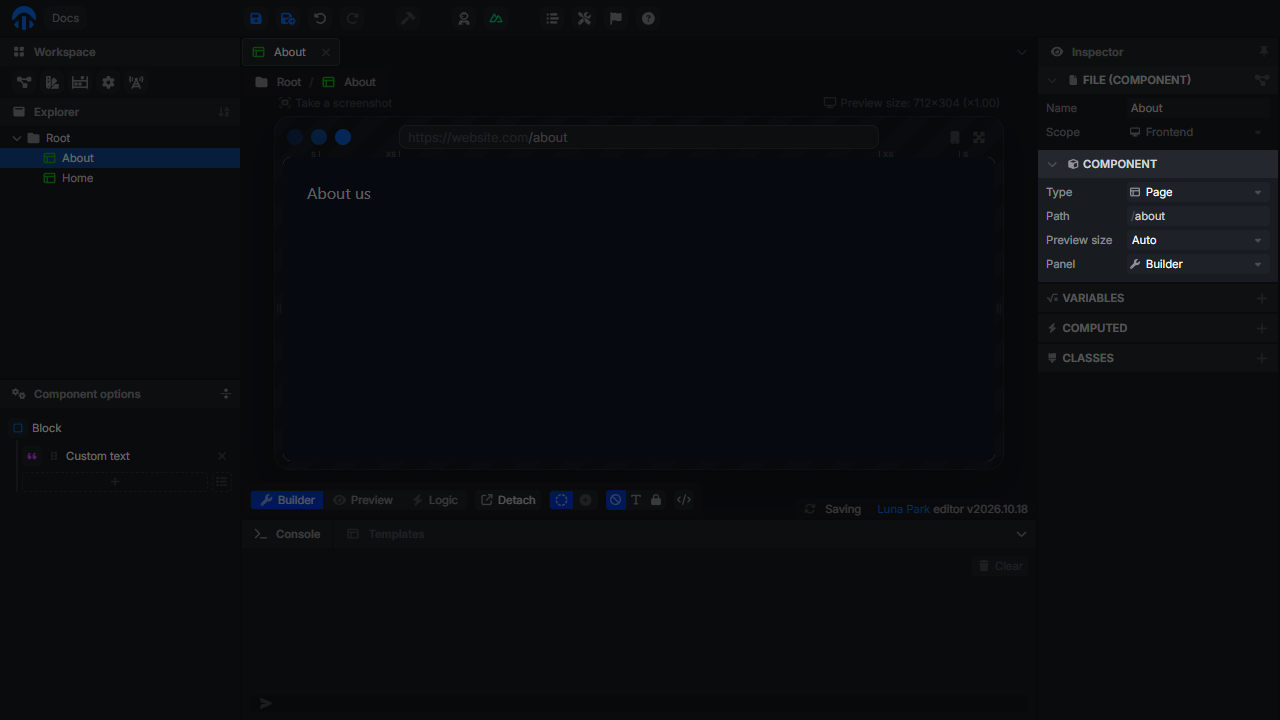
Les nouvelles pages commencent avec le chemin /. Donnez à chaque page son propre chemin : quand deux pages partagent le même, le champ affiche Path already used by avec le nom des autres pages, et une seule d'entre elles est accessible.
La page dont le chemin est / est la page d'accueil de votre application.
Transformer un composant en page
Le champ Path n'apparaît qu'une fois le type du fichier passé à Page. Voir Composants.
Segments dynamiques
Un segment de chemin commençant par : accepte n'importe quelle valeur. Une page à /product/:id s'ouvre avec /product/12, /product/shoes...
Lisez la valeur dans le graphe avec le nœud Get Router : sa sortie currentRoute contient params, avec une entrée par segment dynamique (ici params.id). currentRoute donne aussi le path courant et les paramètres query (?sort=price).
/product/:id et /product/:slug sont le même chemin : seule la position du segment dynamique compte.
Liens
Pour naviguer quand l'utilisateur clique sur un contenu, insérez un élément Lien (voir Builder) et renseignez son adresse :
- Un chemin de votre application, comme
/aboutou/product/12, ouvre cette page sans recharger l'application. - Une URL complète commençant par
http://ouhttps://ouvre un site externe, dans un nouvel onglet par défaut.
Placez n'importe quel contenu dans le lien : du texte, une image, une carte entière.
Naviguer depuis le graphe
Le nœud Navigate (cherchez Navigate dans le graphe) ouvre une autre page depuis un graphe, par exemple après l'enregistrement d'un formulaire ou au clic sur un bouton de plugin :
- Ajoutez un événement Click sur le bouton (voir Événements), puis cliquez sur Edit logic.
- Ajoutez un nœud
Navigateet reliez-y le nœud d'événement. - Tapez la destination dans son entrée path, par exemple
/about, ou reliez une valeur construite dans le graphe, comme/product/suivi d'un identifiant.
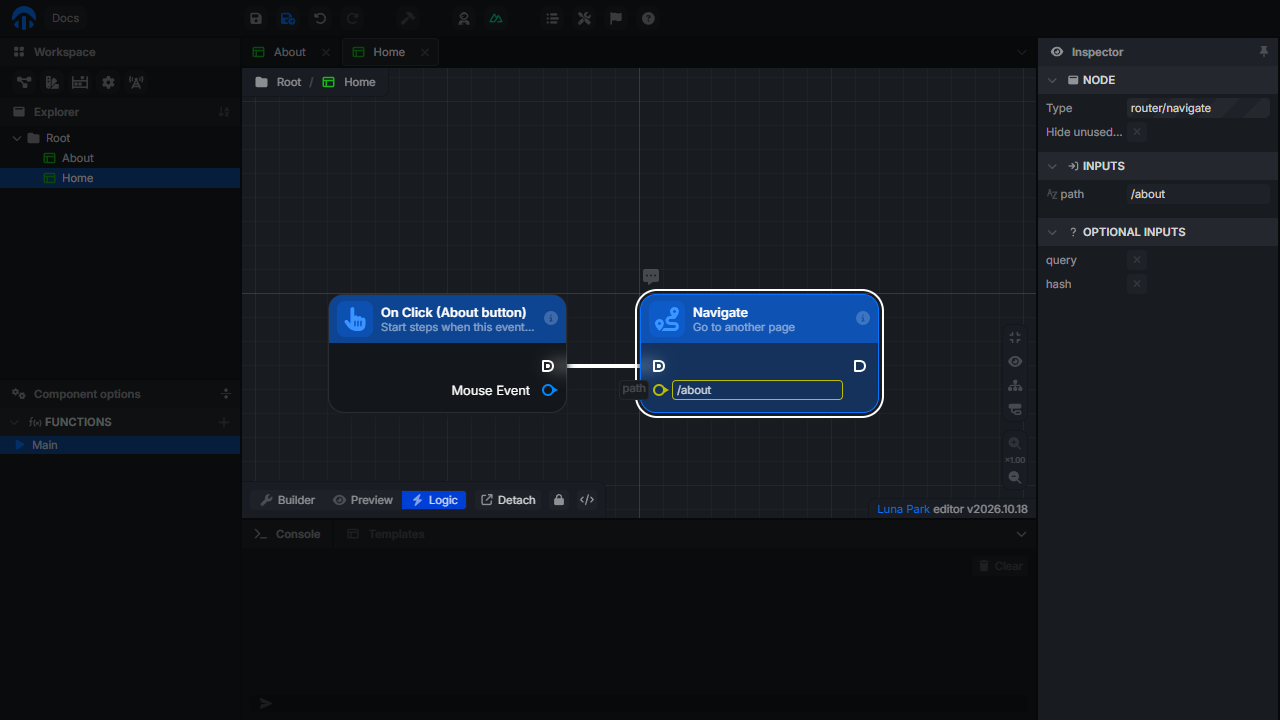
Navigate a aussi deux entrées optionnelles :
| Entrée | Description |
|---|---|
| query | Paramètres ajoutés après ?. Ajoutez une entrée par paramètre. |
| hash | Un fragment ajouté après #, comme #pricing. |
Mode d'historique
L'apparence des chemins dans la barre d'adresse (/about, /#/about ou masqués) dépend du mode d'historique défini dans les paramètres web. Les chemins de page, les liens et Navigate s'écrivent de la même façon dans tous les modes.