Liaisons
La plupart des champs de l'inspector du Builder acceptent une valeur fixe ou suivent une variable. Un champ qui suit une variable est lié : quand la variable change, l'interface se met à jour.
Les liaisons sont disponibles dans :
- le panneau Properties (propriétés des éléments et des composants, et les emplacements
{nom}des Custom text et Custom HTML) ; - le panneau Rendering (Condition et Loop) ;
- les Classes du panneau Element ;
- le panneau Style et les panneaux de style rapide ;
- les paramètres d'événements, les scopes de slots et l'élément Variable.
Types de valeur
Survolez un champ : un petit onglet apparaît dans son coin inférieur droit. Survolez l'onglet pour choisir d'où vient la valeur du champ :
| Type | Valeur |
|---|---|
| Constant | Une valeur fixe, saisie dans le champ. |
| Token | Un design token (couleurs, longueurs, polices...) ou une classe de composant. Uniquement pour les champs qui acceptent des tokens. |
| Variable | Une valeur du composant, choisie dans une liste. Elle met à jour le champ quand elle change. |
WARNING
Changer le type d'un champ supprime ses opérations.
Choisir une variable
Avec le type Variable, cliquez sur le champ pour ouvrir la liste. Elle contient :
- les Variables, Properties, valeurs Computed et Functions du composant ;
- l'élément de chaque Loop englobante, nommé d'après l'élément répété, avec son Index et sa Value ;
- les scopes de slots, et le Model du composant (voir Composants) ;
- les stores, les fichiers média et les fichiers de configuration Frontend ou Shared ;
route>paramssur les pages avec des segments dynamiques.
Les objets ouvrent un sous-menu pour choisir une de leurs propriétés. Maintenez Ctrl pour ouvrir aussi les tableaux ([item], length), les textes ([char], length, trim()) et les fonctions (leurs sorties).
Les valeurs qui ne peuvent pas devenir du type du champ sont grisées. Tapez dans le champ de recherche pour filtrer la liste.
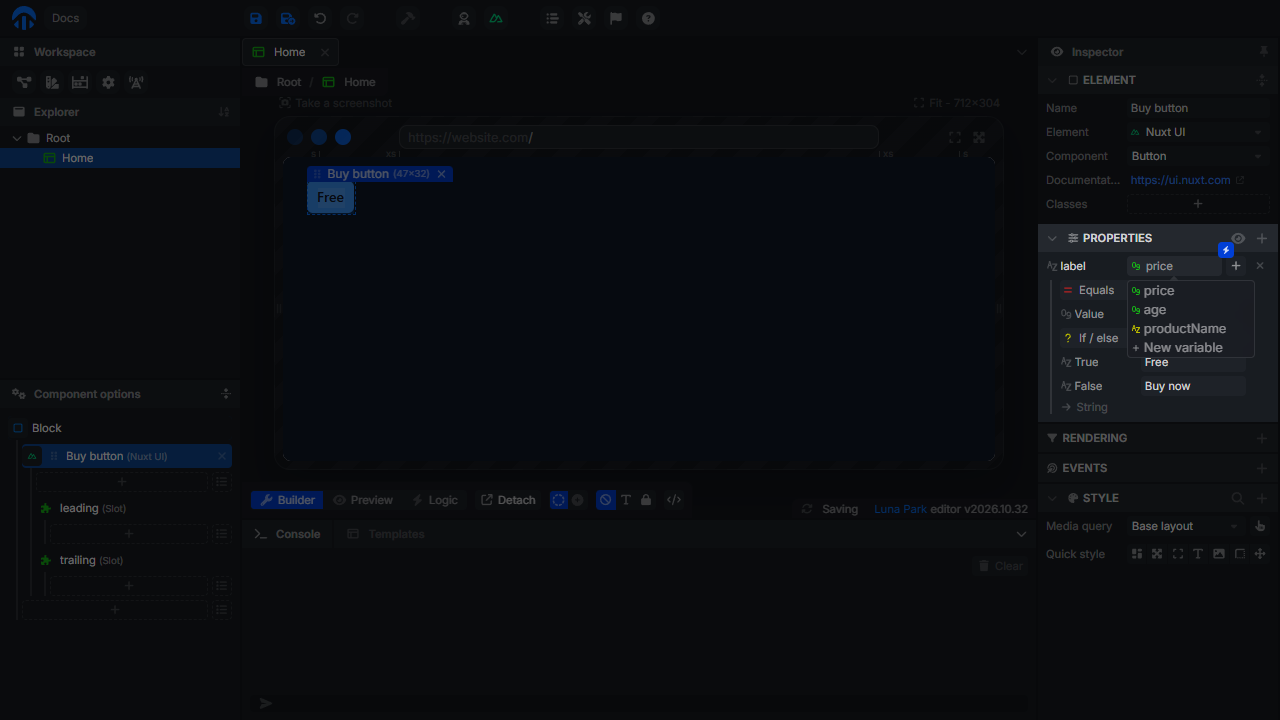
Le bas de la liste propose un raccourci :
- New variable crée dans le composant une variable du type du champ, nommée d'après le champ, et la lie.
- New function (pour les champs qui attendent une fonction, comme certaines propriétés de plugins) crée une fonction avec les entrées correspondantes et une sortie
result, et la lie.
Opérations
Une opération transforme la valeur liée avant qu'elle n'atteigne le champ : la comparer, la formater, calculer avec. Les opérations remplacent les petites variables calculées dans les cas simples.
- Avec le type Variable, cliquez sur le bouton + (Add operation) à côté de la liste.
- Avec le type Constant, faites un clic droit sur la valeur.
Le menu ne propose que les opérations qui peuvent mener au type du champ, les plus proches en premier.
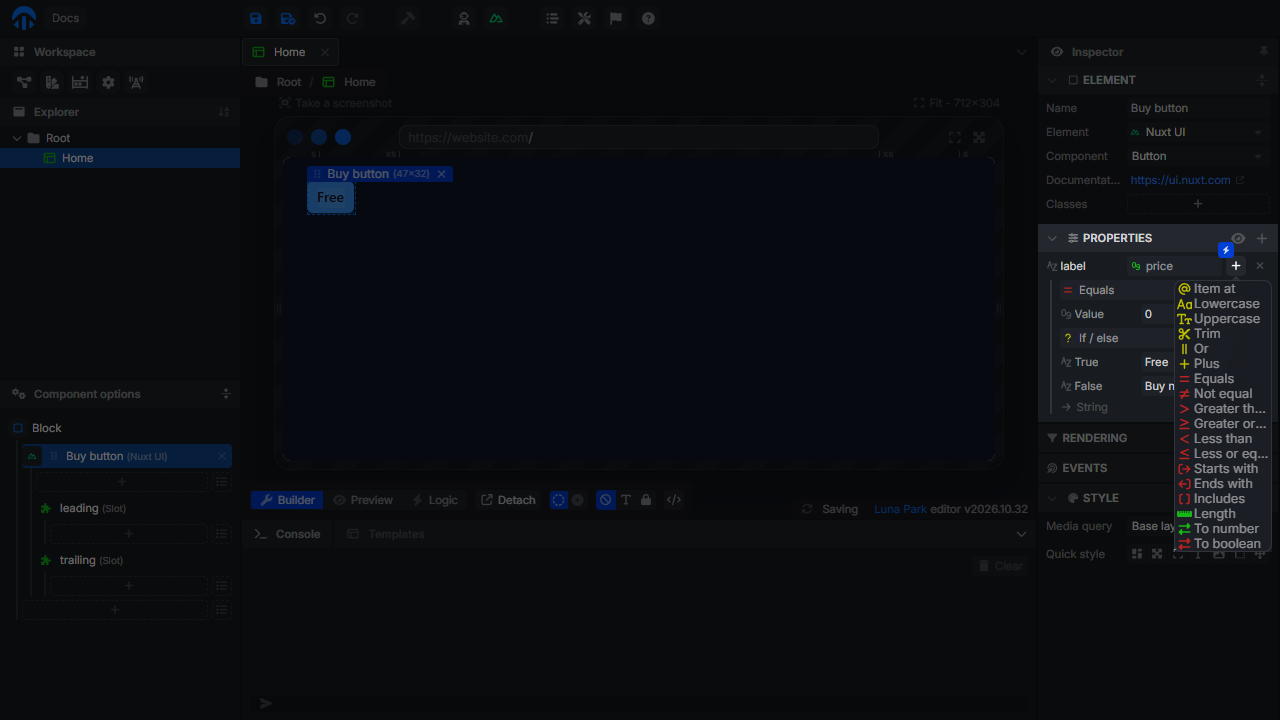
| Opération | S'applique à | Arguments | Résultat |
|---|---|---|---|
| Equals, Not equal | Booléen, nombre, texte | Value | Booléen |
| Greater than, Greater or equal, Less than, Less or equal | Nombre, texte | Value | Booléen |
| Starts with, Ends with | Texte | Prefix / Suffix | Booléen |
| Includes | Texte, tableau | Value | Booléen |
| Item at | Texte, tableau | Index (négatif : depuis la fin) | Caractère / élément |
| Join | Tableau | Separator | Texte |
| Lowercase, Uppercase, Trim | Texte | Texte | |
| Length | Texte, tableau | Nombre | |
| Not | Booléen | Booléen | |
| And | Booléen | Value | Booléen |
| Or | Booléen, nombre, texte | Value | Même type : la valeur si l'entrée est vide, 0 ou false |
| Plus | Nombre, texte | Value | Même type (les textes sont mis bout à bout) |
| Minus, Multiply, Divide, Modulo | Nombre | Value | Nombre |
| If / else | Booléen | True, False | La valeur de l'argument correspondant |
| To text, To number, To boolean | Booléen, nombre, texte | Valeur convertie | |
| Call | Fonction | Une par entrée de la fonction | La sortie de la fonction |
Enchaîner
Les opérations s'exécutent dans l'ordre : chacune reçoit le résultat de la précédente. Par exemple, pour n'afficher un badge qu'aux adultes, liez sa Condition à age, puis ajoutez Greater or equal 18. Pour afficher Gratuit ou le prix, liez le texte à price, ajoutez Equals 0, puis If / else avec Gratuit et le prix.
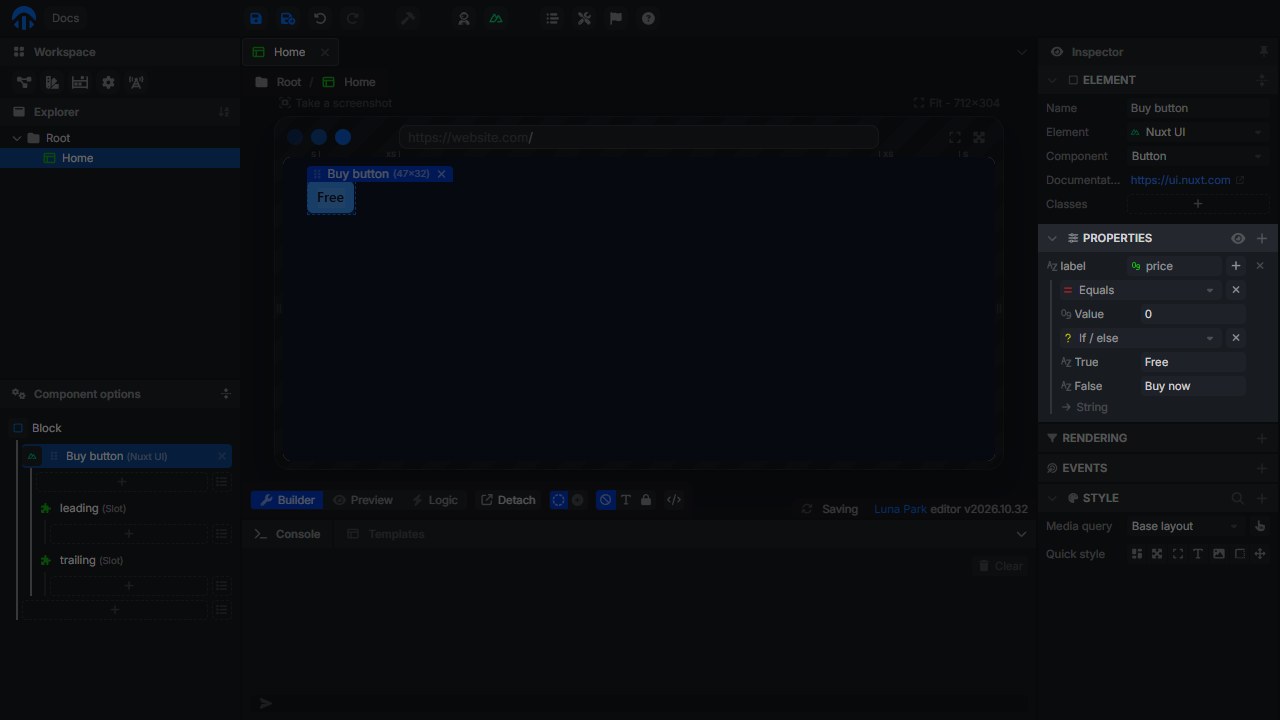
Chaque opération a :
- une liste pour la remplacer par une autre opération (les arguments compatibles sont conservés) ;
- un sélecteur de propriété quand son résultat est un objet (une fonction qui renvoie un objet, un Item at sur une liste d'objets) ;
- un bouton × (Remove operation).
Les arguments sont eux aussi des valeurs liées : constantes, tokens ou variables, avec leurs propres opérations.
Sous les opérations, une flèche indique le type du résultat. Elle devient un avertissement rouge quand le résultat ne correspond pas au champ : corrigez ou supprimez la dernière opération.
TIP
Les opérations ne peuvent pas être réordonnées. Supprimer une opération au milieu supprime aussi les suivantes qui n'acceptent plus leur nouvelle entrée.
Appeler une fonction
Choisissez une fonction du composant dans la liste, ajoutez Call, puis remplissez un argument par entrée de la fonction. Le champ affiche le résultat de la fonction. Utilisez-le pour un formatage qui demande plus que quelques opérations, écrit une fois sous forme de fonction.